
Excel任せでグラフを作ったら、楽だけど大して見映えが良くなくて。

なんか、あれこれ調整が必要じゃん、てことを理解していただけたかと存じます。

グラフを作るときに悩むのが、まずは「要求されたデータをどこから持ってくるか」というそもそものハナシと、「そのデータをどう並べたらグラフが作りやすくなるか」というテクニカルな点、更に「グラフには何を求められていて、それを見やすくするためにはどんなグラフにして、どんな情報を見せるか(見せないか)」ということです。
「見やすい・見映えがいい」というのは作成者のセンスの問題もありますが、知識でなんとかなる場合も多いです。
Excelのグラフに限らず、Excelの図表やWord・Outlookなどの文章に至るまで、何かを見やすくするコツは共通しています。ぜひ頭に叩き込んでください。
何はともあれ、とにかくシンプルに
ワタシくらいの年代(アラフィフ)の方だと、インターネット黎明期に目がチカチカするような派手なサイトが存在したのを覚えていると思います。
こんな雰囲気の、ね…。
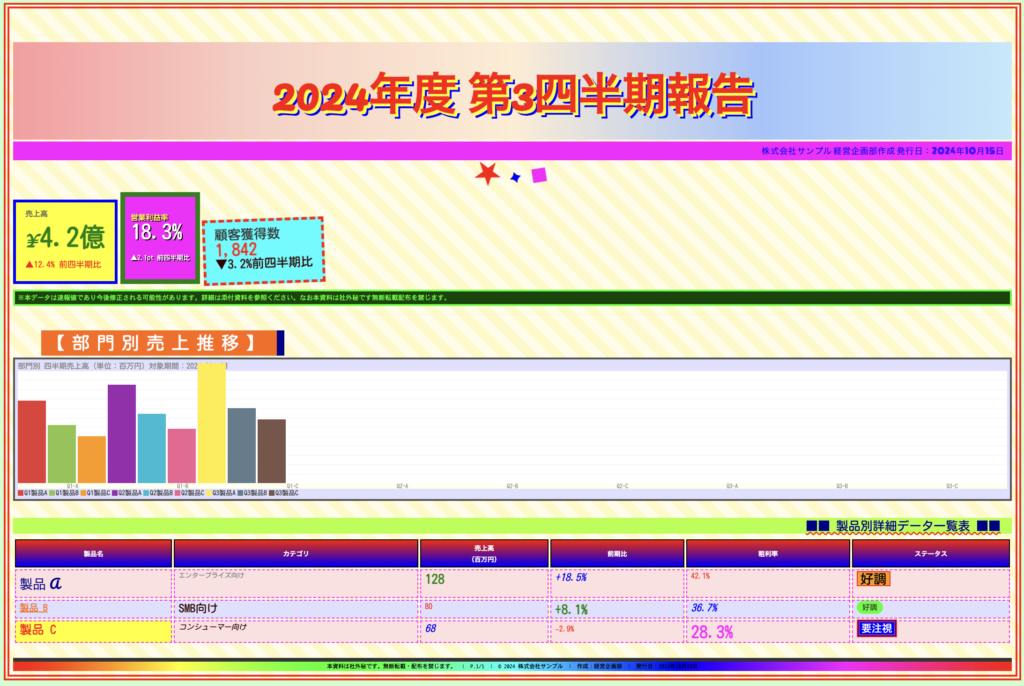
これが見て楽しいかと問われると「ははは、懐かしい」くらいのことは思いますが、見やすいかというと、どうでしょう。仕事でこんな報告書を寄越されたら憤死しそう。
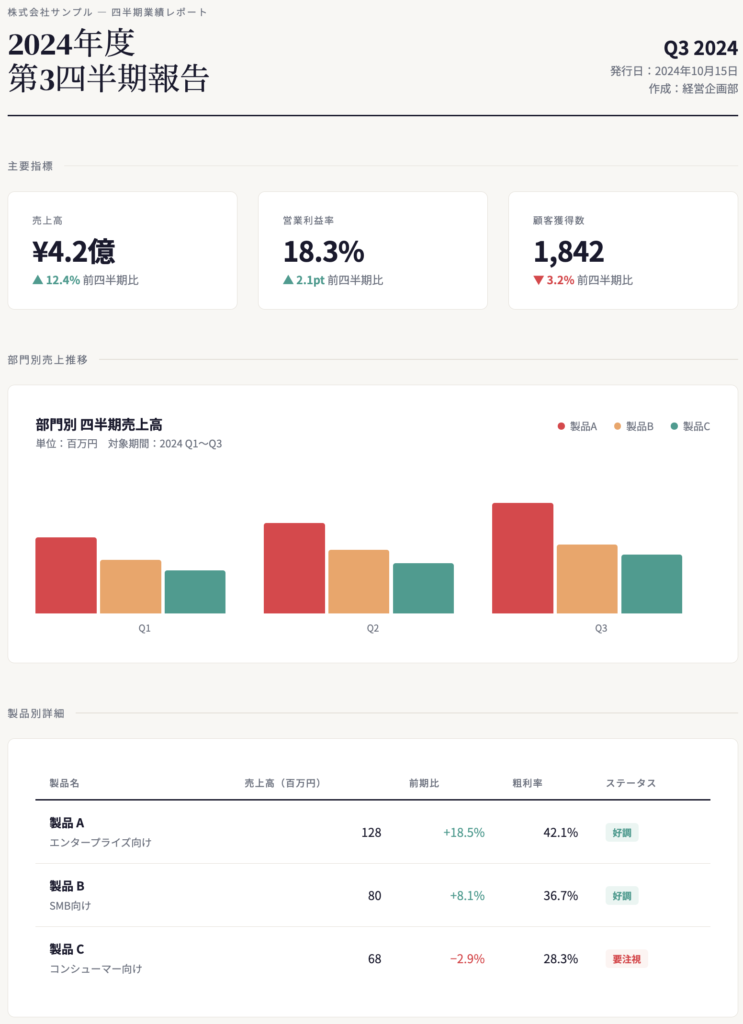
これよりは、まだ次の例の方が見る気になるのではないでしょうか(これが完璧かどうかは置いといて)。
色は、素人は3色までにしとけ
上の悪い例について、まず何がイヤって、目がチカチカするうるさいカラーリングです。
虹色グラデーションとか、要らんのよ。
ワタシが資料やグラフを作るときは、
- ベースになる落ち着いたカラー
- インパクトのあるアクセントカラー
この2色で極力済ませるようにしています。
このサイトでいうと、地の文はほとんど黒字の標準的なフォントを使用していますが、強調したい箇所だけは太字+黄色マーカーにしている。という具合。
これで途中で青字を挟んでみたり、フォントのサイズを急に変えてみたり、意味もなくマーカーの色をいろいろ使ってみたりすると、読んでいて「?」となると思います。
それが狙った効果ならともかく、見て「???」となる資料はフツーは作りたくないと思うので、なるべく読み手に「これは何の意図だろう…」と考え込ませないようにシンプルに作るのが肝要です。
さすがに2色ではグラフなどは作りづらいと思いますので、ベースカラー+強調したいアクセントカラー+イメージの肝となるもう1色くらいで作成を目指すのが無難かと思われます。
また、強調したいカラーは多用せず、肝心な箇所に入れて目立たせるように、カラーごとの割合にも配慮が必要です。
キュートなイメージ
清潔感のあるイメージ
落ち着いたイメージ
3色じゃ足らん!
て場合は、とんでもないところからいきなり別の色を持ってくるのではなく、イメージカラーの濃淡で使い分けるといいと思います。
また、会社によってはコーポレートカラーが決まっていると思いますので、それがあるなら迷わずそればっかり使ってください。
コーポレートカラーは、それなりにデザインを専門とした人達が決めたはずですから、あなたがイチから考えるよりよほどセンスある配色のはず…。
と、ワタシは頑なに色を使わない派なのですが、ExcelにしてもほかのMicrosoftアプリにしても下手にいろいろ弄れちゃうし、そもそも用意されているカラーパレットが微妙にアレなものですから、世の中には微妙なアレなカラーリングの資料が溢れていまして、ホント心外です。
あんまり色に頓着しない人は、水色は水色でも全然違うコードの色なのに「水色だから〜」って平気で持ってくるんですよね…。
ワタシが3色で作った資料が、人の手に渡ったら12色くらいに増えたのを見たときは、殺意が湧きました。
フォントは1種類が原則
ただの表計算ソフトのくせにExcelでもフォントが山ほど選べますが、グラフや表で使用するのは1種類にしておいてください。
複数使うにしても、せいぜい日本語フォントと欧文フォントを使い分けるのが関の山だと思います。
なぜかというと、フォントって気にする人はふぉんとに気になるんですよ! フォントなだけに!
ワタシがフォントが気になるタチで「MS ゴシックとMS Pゴシックを混ぜないでよ、気持ち悪いじゃん!」と言って、鬱陶しがられています。だって字詰めが違うだけで全然印象が違うじゃん…。
これを言い出すと、Wordにしてもこういうサイトにしても自動で並べられた文字って「かーっ、字間が! 字詰めが! 気になる!!」と美しくないことにイライラするのですが(特に日本語は汚くなりがち)、今の時代物理的な活字をちまちま並べるわけでもなし、効率優先でそれは仕方ないかな…とある程度見ないことにしているのが正直なところ。
せめて、これ以上ワタシの心を乱さないよう、無意味にフォントを混ぜるのはやめておいてください…。
なお、タイトル的な箇所と本文とでフォントを使い分けるとカッコいい仕上がりになることも確かなのですが、組み合わせやフォントサイズで全然印象が違ってくるので、下手な冒険はしないことをオススメします。
フォントのサイズも、意思を持ってリズミカルに
使うフォントは1種類なので、サイズや太さを変えないとメリハリがつかなくて、のっぺりした仕上がりになります。
しかし行き当たりばったりでサイズを変えていくと後でメンテナンスが手間になるので、グラフを作るときに「この箇所(タイトル、横軸、凡例など)はこのサイズのフォントでいく!」と決めておいた方がいいです。
デザイン4原則は、非デザイナーも知っておくべき
デザインで大事なことはいろいろありますが、次の4つを念頭に置いておくと資料を作成するときに何かと役に立ちます。
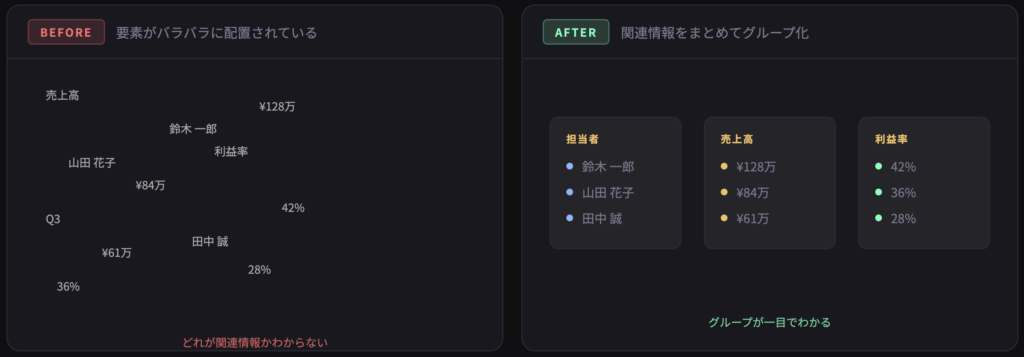
近接
関連する情報は近い距離でまとめる
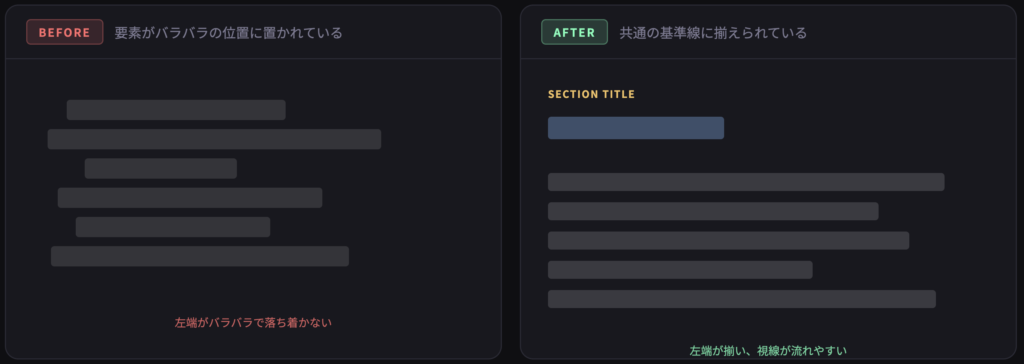
整列
秩序ある並び方にし、安定感を与える
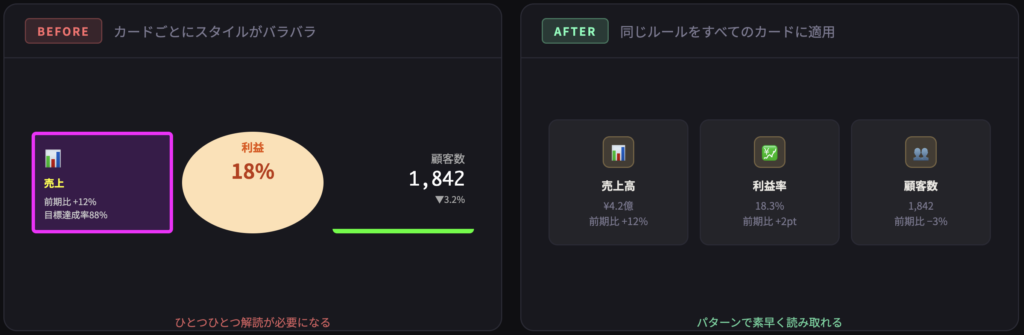
反復
同じルールで繰り返し、見やすくする
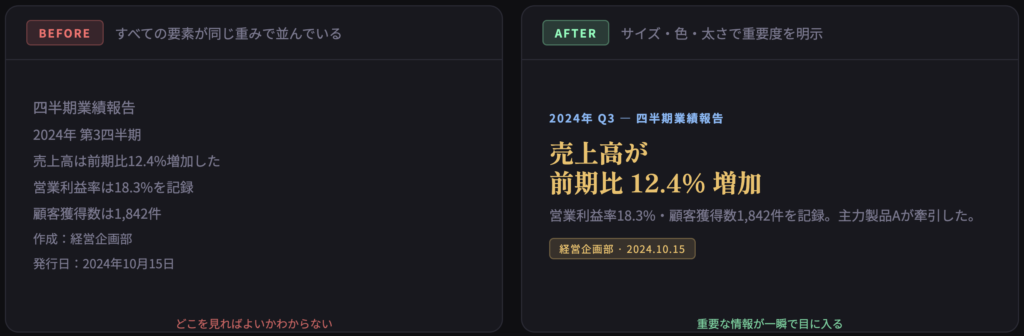
対比
明確に差をつけて、強調したい箇所に視線を誘導する
おわりに
何かを伝えたいときは、伝えたいことが明確になるように、意図して変化させたり平坦にしたりする必要があります。
Excelの小技というよりは、仕事だけでなくプライベートのメール1本でも役に立ちそうですね。
