
Excelでデータを取り扱うとき、いちいち手打ちしていたら面倒だったり間違えそうになったりすることも多々あります。
今回は、それを防ぐ小技についてです。
商品IDをピックアップしたいけど
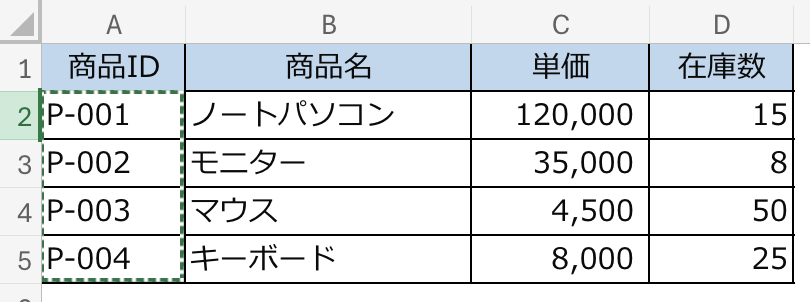
今回使うのはこちらのダミーデータ。
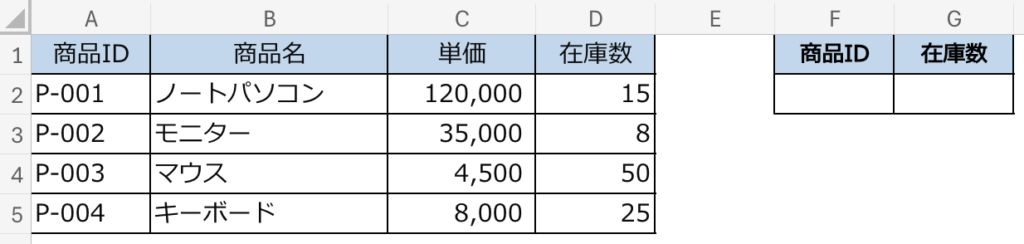
商品とその情報がずらずら(というほどの量でもないけど)並んでいます。
このデータの中から特定の商品IDについて情報を拾い上げたい、というのがF1:G2の表の意図です。
さてまず商品IDを入力して、どの商品の情報をピックアップするか指定しましょう。
F2のセルに商品IDの「P-001」を入力してぇ〜。
…というやり方でも間違いではないのですが、こういう文字や記号や番号が並んだIDを手打ちするのはお勧めしません。ハイフンがうっかり「━」になってはかなわんし、「0」の数を間違えて多く打っちゃうとかあるあるだし、こういうときはなるべく己の手を動かさないのが上策です。
データの入力規則を活用する
そんなときにオススメしたいのがデータの入力規則。
「データ」タブのデータツールからイケます。

まず、データ入力をしたいセルを選択します。
今回の場合は商品IDを打ち込もうとしていたF2セルです。
そのまま「データの入力規則」をぽちっとすると。
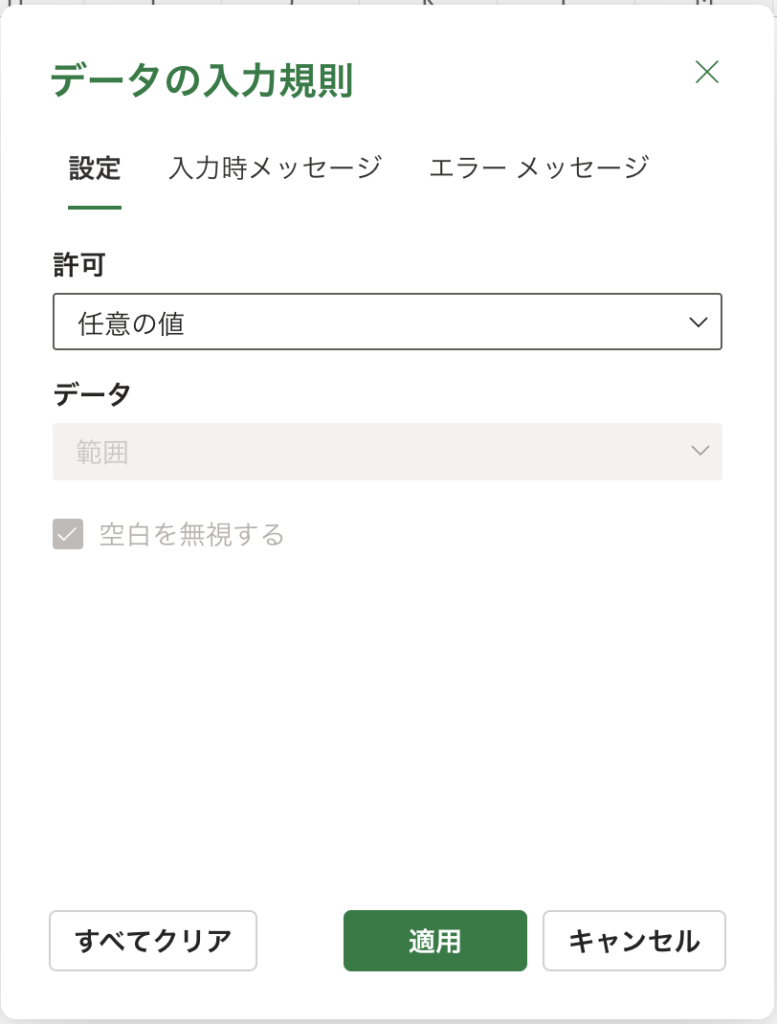
こんなカンジの画面が出て、何も弄ってないときは任意の値を好きなように入れられる状態になっているのがわかります。
これを「許可」の▼から「リスト」を選択し。
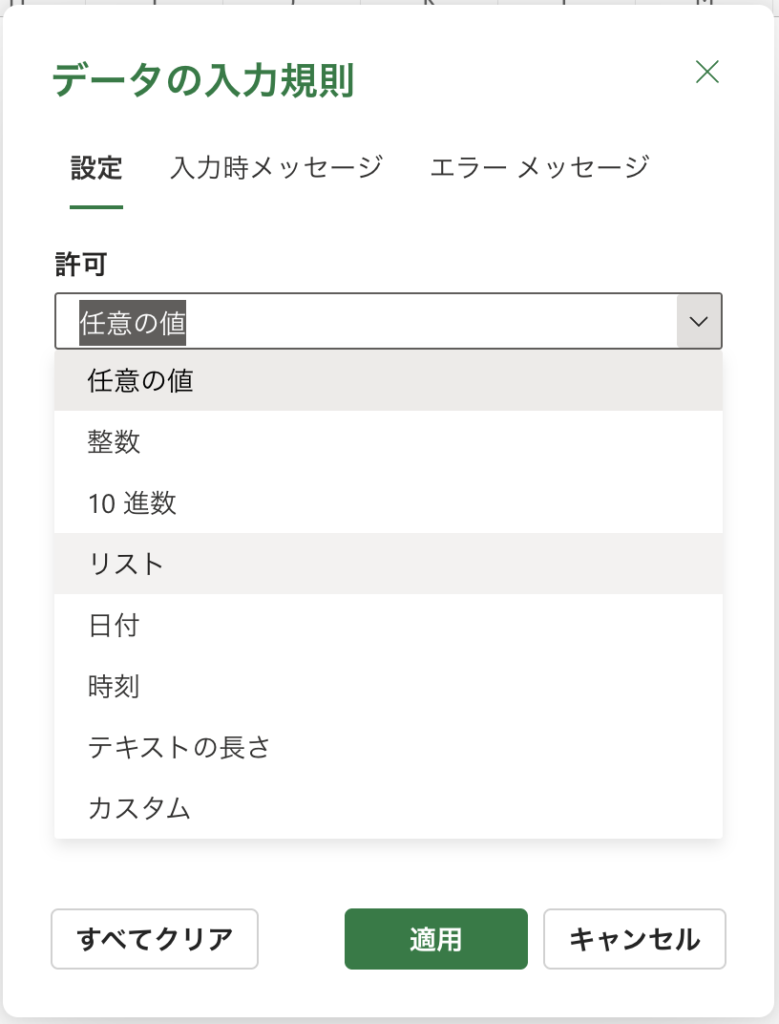
リストのソースを商品IDが入っている箇所に指定します。
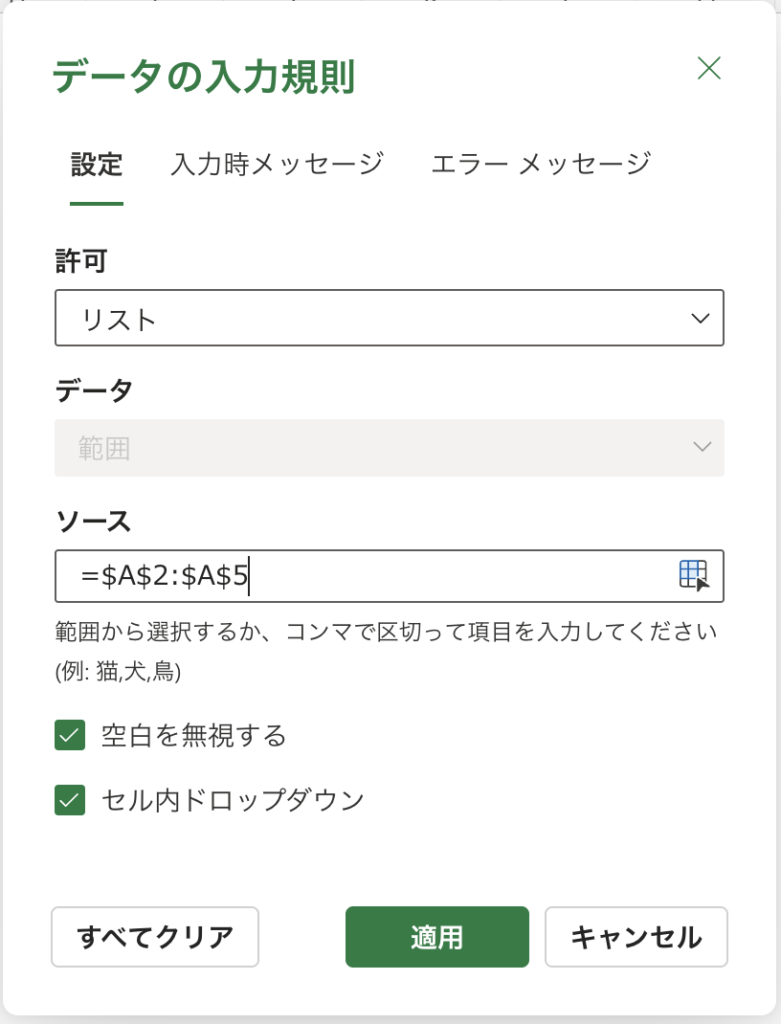
ソース範囲は手入力する必要はなく、シート上でぐいっと選択してやればOKです。
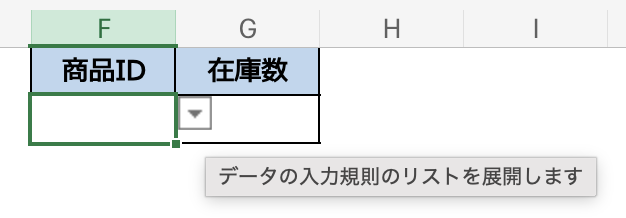
これを「適用」してやると、F2のセルに▼がつきました。
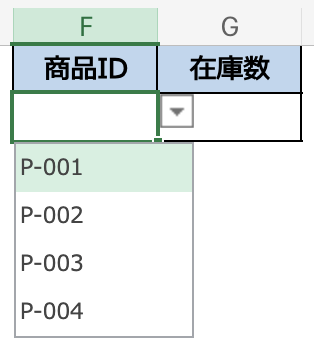
▼をぽちっとやると、商品IDがドロップダウンリストで選択できるようになっています。
試しにリストにない文字や数字を入力すると「このセルは入力規則が設定されているからダメだよ!」的にエラーになります。
データの入力規則のリストは非常によく使う機能で、自分だけが使うファイルも入力負荷を減らすために多用するし、人様に入力してもらうファイルに至っては「余計なデータは入れてくるなよ」という意思を込めて、任意で入力できるセルなんてほとんどないってレベルまで入力規則を設定します。
…まあ、ドロップダウンリストをカチカチ選んでいくのもそんなに楽ではないので、やり過ぎには要注意ですが。
そしてワタシ、データの入力規則は「リスト」以外は滅多に使わないんですよね。
たまに「日付」を使うかなあ。でも表示形式を日付にしとけばトラブルは少ないしなあ。
「整数」にしときゃよかったなーと人様にファイルを渡してから気づくときもなくはなかったかな〜。
という程度です。
おわりに
- 「データの入力規則」の「リスト」を使って、入力ミスを防ぐ!
表記に揺れがあると正しいデータを引っ張ってこれないので、入力がちょっと手間かな〜と思うときには積極的にリストにしていってください。

