
Excelの説明を理解するに当たって、覚えておいた方がいいパーツを紹介します。
バージョンやアプリまたはwebなどで見え方はちょっと変わってきます。
たま〜にバージョンアップでえぐい変更をMicrosoftがやらかしてくれますが、その場合は頑張って慣れましょう。
タブ
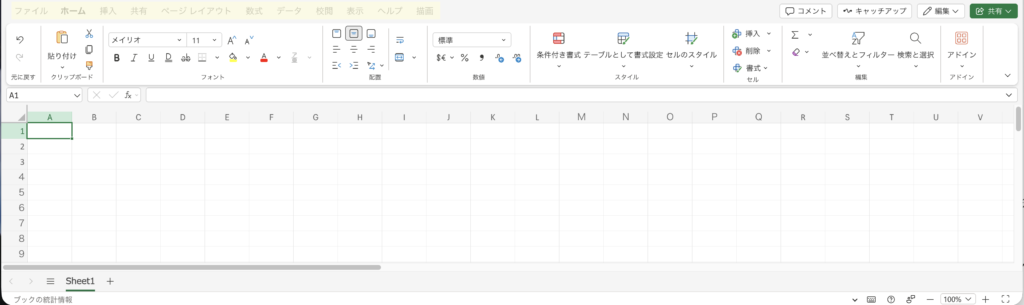
薄黄色になっている「ファイル」「ホーム」などが並んでいる箇所です。
何か操作したければ、まずはこのタブで「データ」を弄りたいのか、何かを「挿入」したいのか、と選んでいくことになります。
リボン
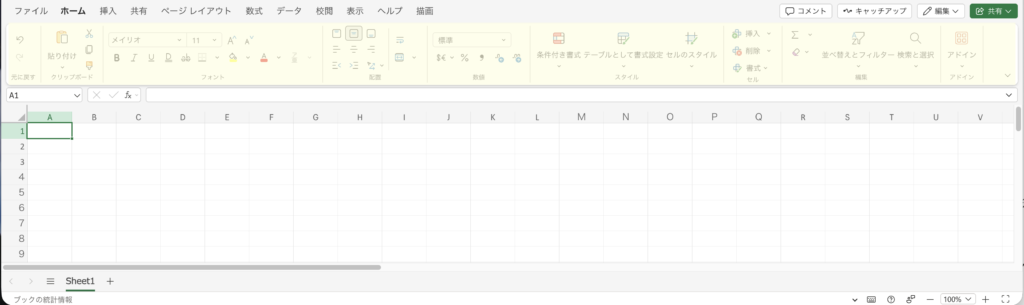
タブを切り替えると、それに合わせて表示が変わっていく箇所です。
結構なスペースを取るので表示が気に入らなかったら、リボンの右下端にある▼から表示方法を切り替えてみてください。
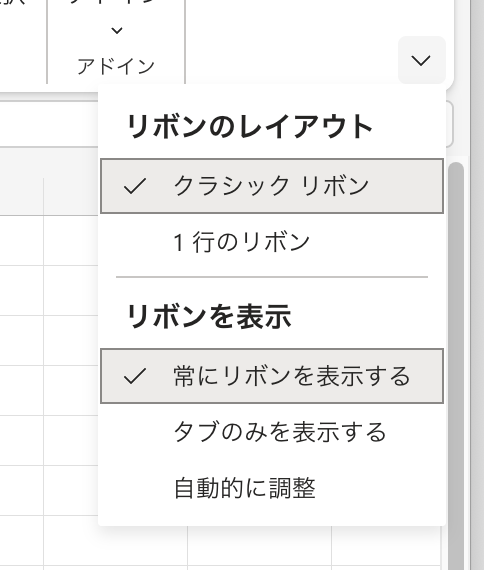
ワタシは、画面の広いデスクトップを使っているときは常に表示させていて、モバイルPCのときは畳んで使っています。
名前ボックス
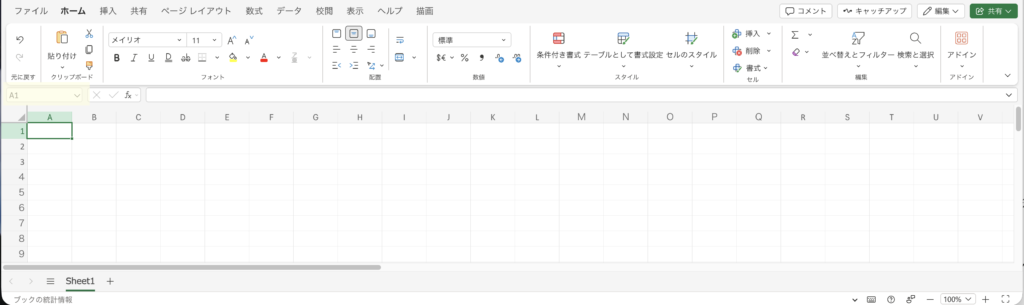
選択しているセルの名前が出てきます。
「一体今はどこのセルの作業をしているんだ」なんてことはあまり気にしないと思いますが、のちのち、データの範囲に名前をつけたりと活用するので、頭の隅に置いておいてください。
数式バー
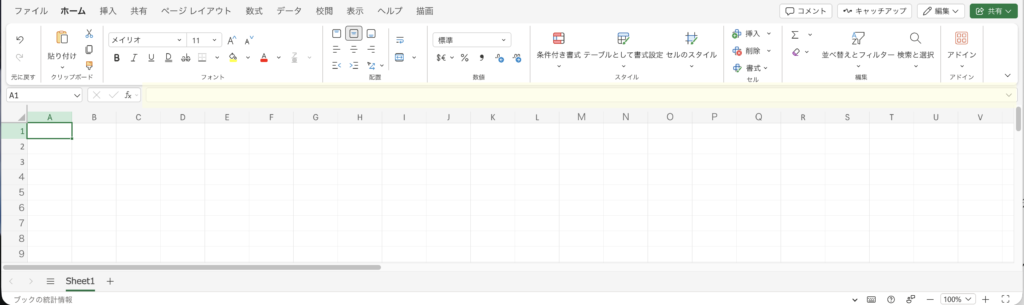
数式を打ち込んでいくエリアです。
長い数式を入力するときに狭いな〜と感じたら、バー右端の▼で広げてください。
数式バーの下端をクリックしたままずるーんと下げてもOKです。
行・列は頭に入っている?
高校数学で「行列」って単元があったの、覚えています?
ワタシは中身は全然覚えていないのですが、数学教師が「行!!」と叫びながら腕を左右に、「列!!」と叫びながら腕を上下にぶんぶんと振り回し、それを生徒達にもやらせて、クラス全員で「行!!」「列!!」「行!!」「列!!」と唱和しまくったことだけ記憶しています。
行
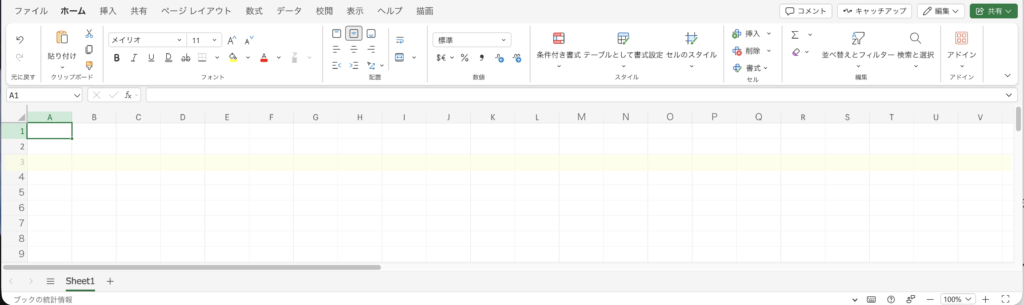
という高校時代の思い出を、Excelを触る度に思い出します。
Excelの世界でも、横方向の並びを「行」と呼びます。
左端の数字が行の位置。
上から1行目、2行目、…と続きます。
なお、行には上限がありますが、今の時代ほとんどの場合は気にする必要はありません。
20世紀末くらいだとデータのボリューム次第では「ああ、Excelの行数が足らない…」なんてこともありました。今となってはいい? 思い出です。
列
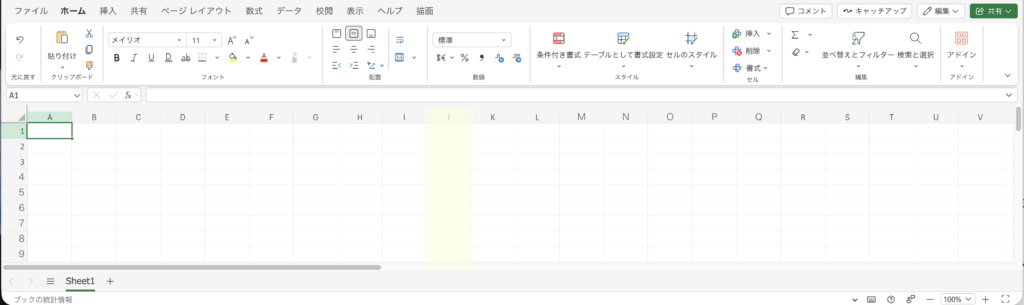
縦方向の並びを「列」と呼びます。
列は、アルファベットの名称がついています。
一番左がA列、その右がB列、…と並んでいます。
Zまでいっちゃったら、AA、AB、…となります。
これも昔は上限があったのでほどほどのデータしか作っていなかったのですが、今は使い切れないかもねってくらい列を増やせるので、調子にのって1枚のシートにずらずらとデータを並べまくってしまいます。巻物みたいに長くなるので閲覧性は悪いです。
扱えるデータ量が増えるってのも良し悪しですな。
セル
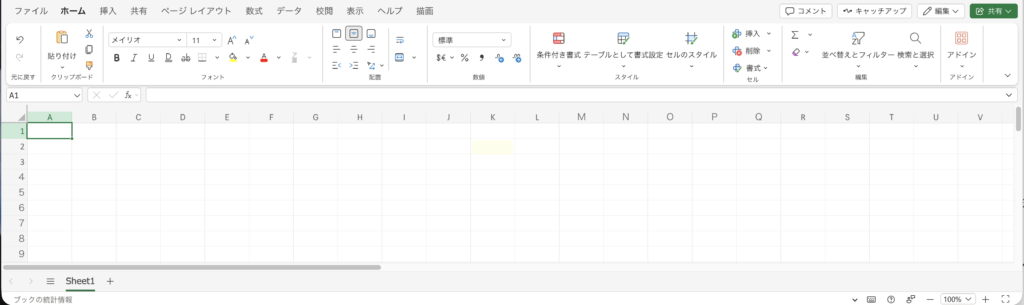
行と列で指定されたひとつひとつのマスを「セル」と呼びます。
現在カーソルを置いているセルは、画像のA1のように濃い色で囲まれ、行見出しの番号と列見出しのアルファベットに色がつきます。
これが昔のExcelはグレーかなんかで視認性が悪く、作業がしづらかったんですよ。
シート
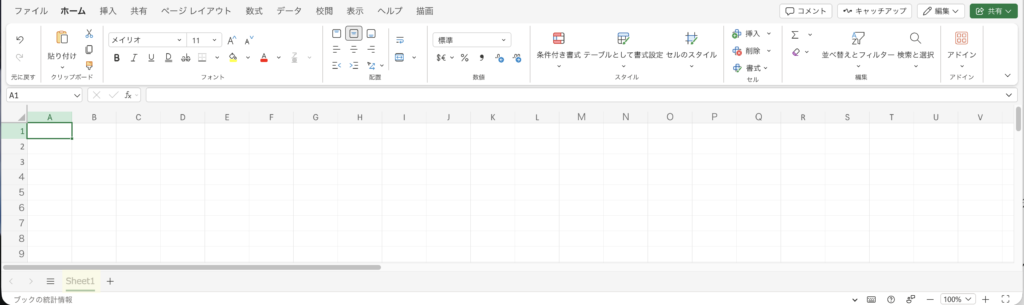
行と列がずらずら並んだ1枚の広ーい領域を「シート」と呼びます。
シート名は、左下のタブで変更できます。
また、タブの右横の「+」で、シートの数を増やせます。
知っておかないとどうにもならない!
みたいなパーツは以上です。
正体がわからないツールはどうしたら…?
いやいや、ほかにもなんかいっぱいボタンがあるじゃないの、どうすりゃいいの。
と不安になるかもしれませんが、なに、いまどきのExcelは親切なもので、マウスポインタをその上に置いてしばらく待てば教えてくれます。
例えば、名前ボックスと数式バーの間にあるボタンは。
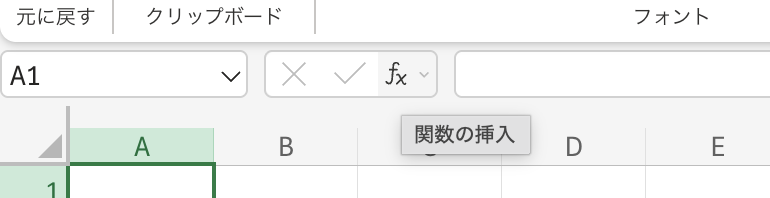
触ってみると「関数を挿入できる何かなんだな」とわかります。
また、とりあえず右クリックしてみるのもひとつの手。
シート名を右クリックしてみると。
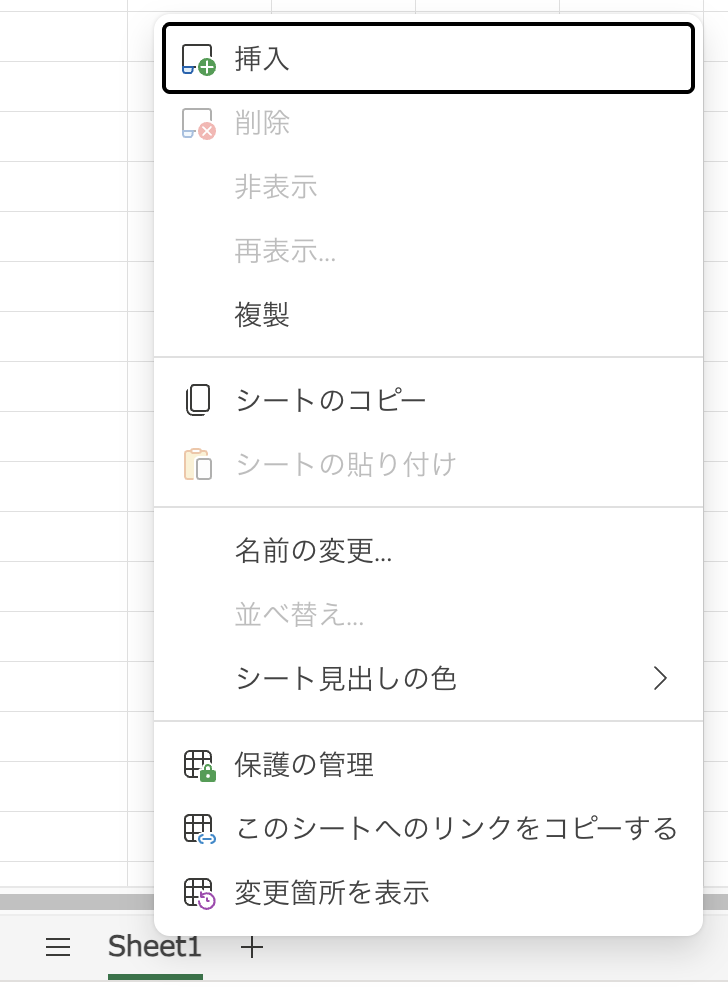
こんなカンジで右クリックメニューが出てくるので、コピーしたり削除したり色を変えたりなんてこともできるんだな、とわかります。
Excelはね!
なんか困ったらとりあえず右クリックしておきゃわかることもあるんですよ!
くらいの心持ちでOKです。