
Excelの関数って言われても…難しそう…。
そう感じてしまうかもしれませんが、小学生のときに習得した足し算・引き算・掛け算・割り算から慣れていきましょう。
足し算(加法)
1+1=2
と、「+」で表現されるアレですね。
足した結果は「和」と言いますが、その辺はExcelではあんまり使わないので割愛。
これをExcelで操作する場合にどうしたらいいか、1足す1じゃつまんないので、別の数字を使いましょう。
ってことで、日本最大規模を誇るトヨタ様の決算発表から、数字を拝借しましょう。
2025年間の販売台数ですって。ははは、規模がデカ過ぎて、意味がわかりません。
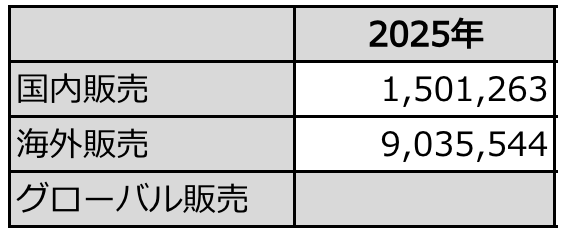
さて、国内と海外それぞれの販売数はわかりますが、グローバルで何台なのか空欄になっています。
このときは、計算結果を入れたいセルを選択して(アクティブにして)。
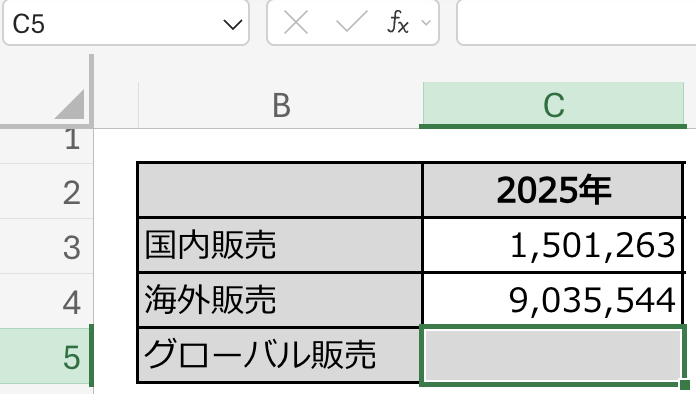
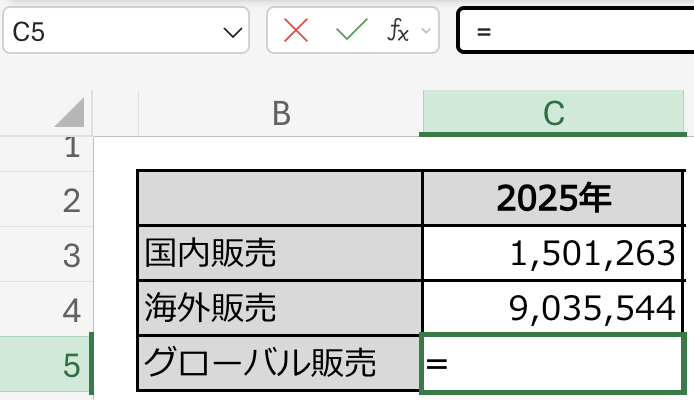
数式バーにまず「=」を入力し。
それに続いて「国内販売」の数字が入っているC3のセルを選択してから「+」を入力し、続いて「海外販売」のC4を選択しましょう。
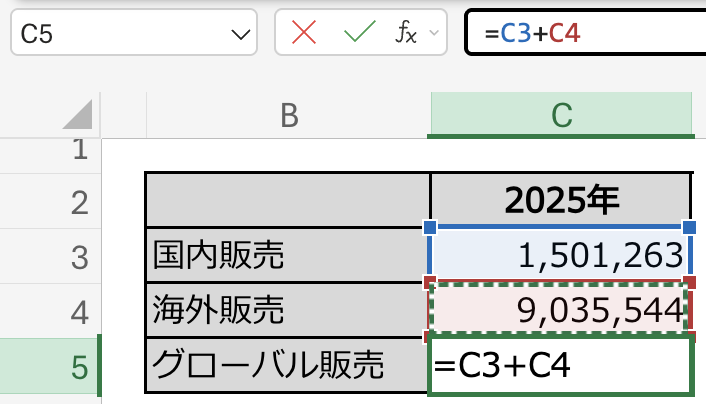
選択したセルに色がついて、数式バー内のセル名称も対応する色がつくので、わかりやすいですね。ええ、もうこの色が頼りですよ。
そのままEnterキーを押すと、C5セルに計算結果が出ます。
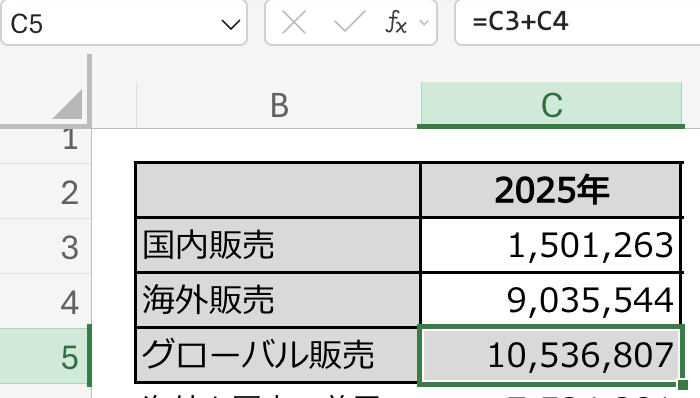
なーんだ、Excelも算数と同じ「+」で足していけばいいのか!
それは確かに間違いではないのですが、対象のセルが多くなるといちいち選択していられないので関数にお出まし願いましょう。
足し算はSUM関数を使用します。
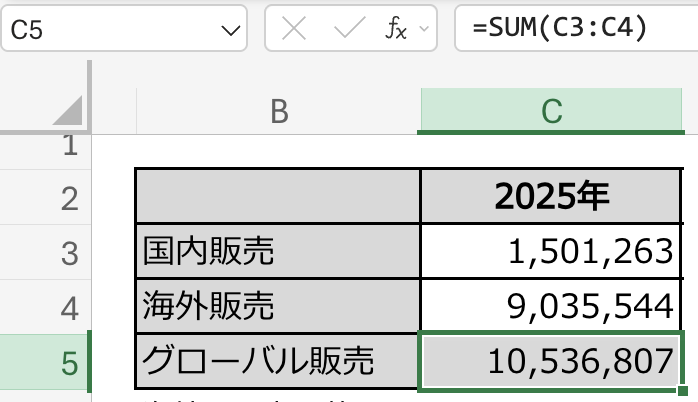
数値の合計
=SUM(数値の範囲)
関数のかっこ内のことを引数(ひきすう)といい、関数に処理をさせるデータの範囲や処理方法などを指定します。
SUM関数だと「足したいセルの範囲」さえ指定してやればいいので引数はひとつですが、関数によってはいくつか指定する必要があります。
「そんなのを覚えなきゃいけないのか…!」と慄く必要はなく、数式バーに関数の一部を入れていくとExcelが補助してくれます。
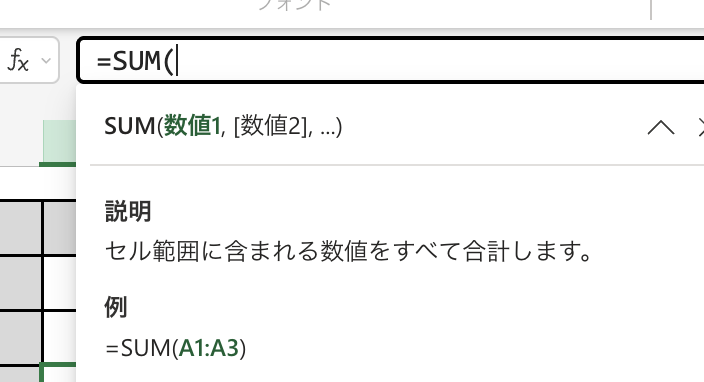
はー、いい時代になりましたよね…。昔はこんな親切仕様になっていなかったからさ、エラーになる度に「あれー、引数が間違ってたかな〜」と検索してましたよ…。
引数でよく使われるのが、対象データのセルの範囲。上の例ではC3セルとC4セルです。
複数セルをまとめて範囲指定したいときは、:で繋げればOKです。
セル範囲はいちいち手打ちする必要はなく、数式バーで引数のヒントが出たら対象のセルをどばっと選択してやれば自動的に入力されます。そんで「)」を打って関数を完成させれば済みます。
SUM関数みたいに単純な関数なら、かっことじるの入力を省略してもエラーになりません。
「でも、数値の合計は何関数を使うのか、忘れちゃった」というときもご安心を。
数式バーの隣の「関数の挿入」を押すと、分野別に検索できたり最近使った関数が出てきたりと助けてくれます。
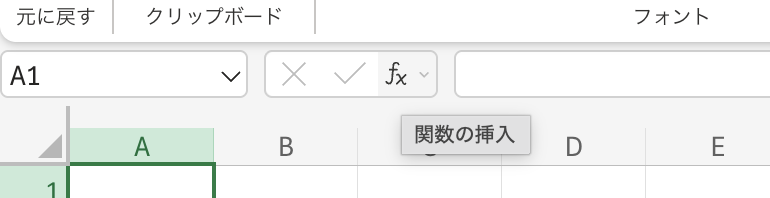
…といってもワタシこの機能ほとんど使っていません。
昔のExcelはここまで親切じゃなかったから手打ちするのに慣れちゃって、よく使う関数はそのままザクザク打った方が楽なんですよ。
滅多に使わない関数はネットで検索してコピペするし。
引き算(減法)
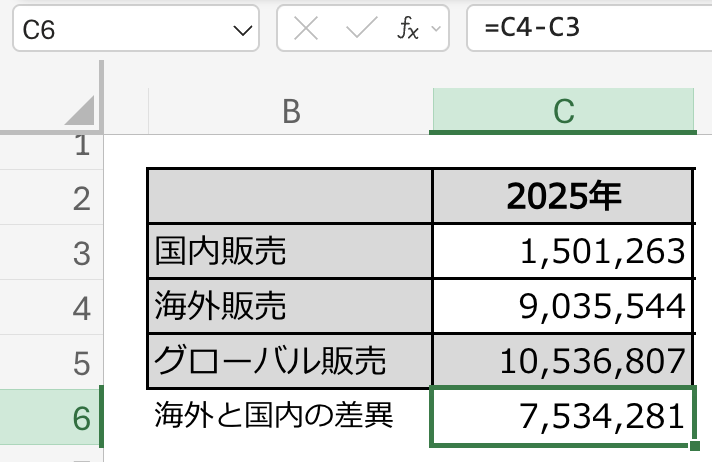
引き算は、SUM関数のような専用の関数はないので「–」を使って計算します。
先ほどのトヨタ様の例を使って国内販売と海外販売の差を出すときは、こんなカンジになります。
掛け算(乗法)
掛け算は、関数はなくはないのですが、とりあえず「*」を使えば計算できると覚えておけば事足ります。
例の数字に、特になんの意味もないですがグローバル販売を1.2倍にしてみましょう。
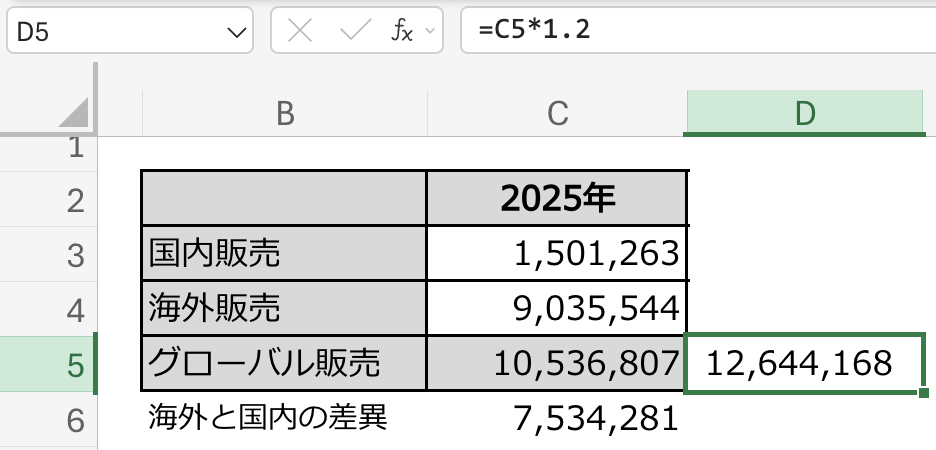
と、算数と同じような感覚でイケます。
割り算(除法)
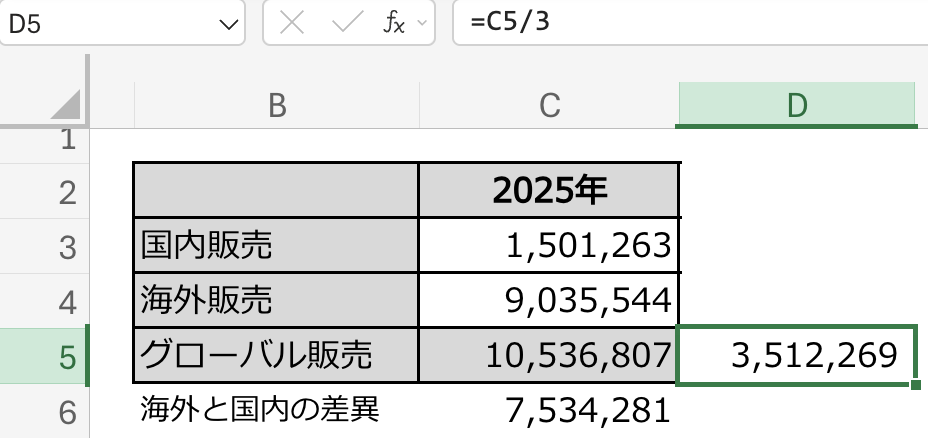
割り算も関数はなくはないのですけれど、これも「/」を使えば困る場面はあまりないと思います。
これまた例として、まったく意味はないけれど試しに3で割ってみましょう。
おわりに
ここではとりあえず、次のことさえマスターできていれば大丈夫です!
- + – * / で四則演算できる
- 足し算はSUM関数
- 数式バーへの入力の仕方