前回までの記事で、ときどきワタシが当然のように「行を挿入して〜」とかいったりしてますが、初めてExcelを触る人には「なんのこっちゃ?」なことも多いと思います。
というわけで、Excelではこんなことができるよ! というネタと、できるけどやってほしくないよ…という技の紹介です。
行や列の挿入
Excelを弄っていてありがちなのは「やっべ、途中のデータが抜けてた」「列の項目を漏らしていた」と気づいて、後から追加するパターンです。
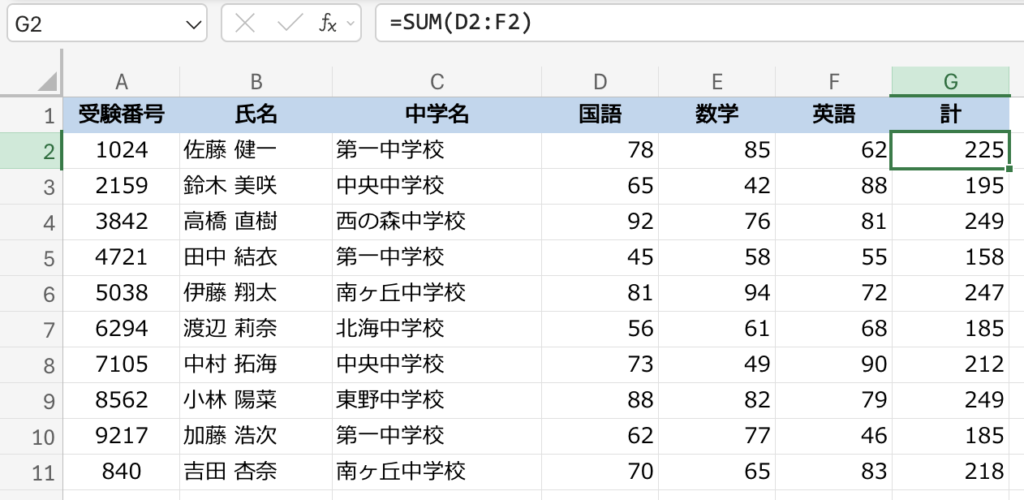
このダミーデータで、例えば「どうしても「佐藤くんと鈴木さんの間にひとり突っ込みたい!」みたいなことが発生したとしましょう。
その場合は、データを入れたい箇所の行番号辺りをぽちっとして選択してから、右クリック。困ったときの右クリックです。
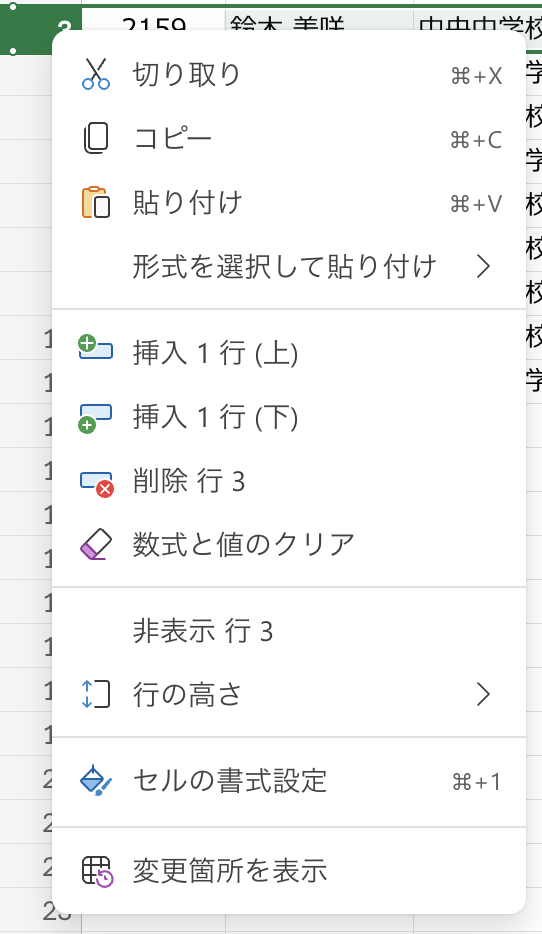
そうすると、「挿入」とか「削除」とか出てきますね。
鈴木さんの上に1行追加したいなら「挿入1行(上)」をクリックしてやると、佐藤くんと鈴木さんとの間に空きの行ができます。
列の挿入も同じ要領です。
増やしたり減らしたい列のアルファベットの辺りをぽちっとしてから右クリック。
んで、「挿入」やら「削除」やらを選択します。
バージョンによっては「上にも下にも(左にも右にも)挿入できる」という親切仕様ですが、モノによっては「上にしか(左にしか)挿入できない」という仕様なので、ご注意を。
ワタシはweb版を触るようになって初めて上下や左右に挿入できるのを体験して、「あれ、ワタシ何がしたいんだっけ?」とかえって混乱しました…。
行や列のグループ化
これくらいのボリュームなら大したことないのですが、調子に乗って膨大なデータをひとつのシートに突っ込むと「消すわけにはいかないけど、今ちょっと邪魔だな」という部分が出てきます。
そんなときは、「今ここは見えなくてもいい」という箇所を選び、「データ」タブからアウトラインの「グループ化」をぽちっとな。
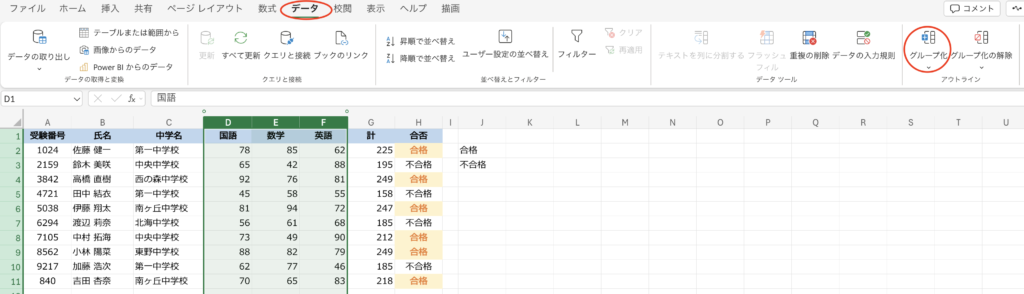
そうすると、見出しの端っこに「1」「2」とかの番号がついて、選択した箇所の見出し部分には何やら線がつきました。
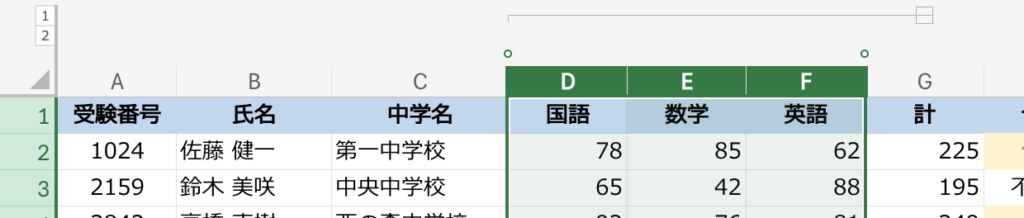
線の横の「-」をぽちっとすると。
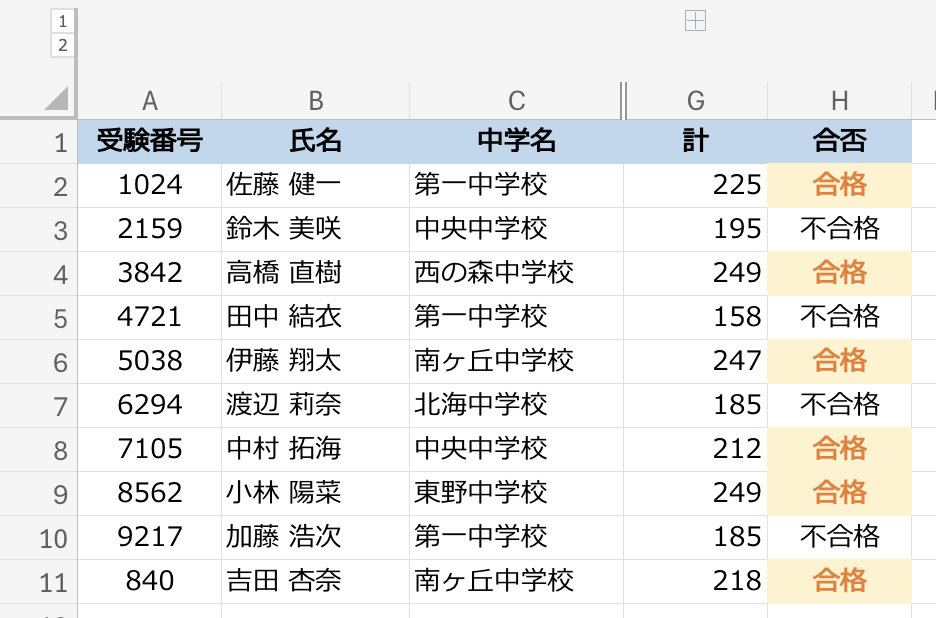
国数英の列が隠れました。
もう一度表示させたいときは、「+」記号をぽちっとやるか、見出しの端っこの「2」をクリックして2階層目も開くように指示してやればOKです。
グループ化が不要になれば、対象の列を選択してからリボンの「グループ化の解除」をクリックしてください。
行も縦横が変わるだけで、同じようにグループ化ができます。
グループ化は2階層でも3階層でも追加していくことができますが、その分見出しが太っていくので見づらくなっていきます。
まあせいぜい2階層目までで済ませるのがスマートな大人というものではないでしょうか。
行の表示・非表示
グループ化は、一旦隠しておきたいけれど、きっとすぐにまた必要になる。みたいなときや、隠しておくけどここを開けば何かあるよ〜とファイルを共有する人に知らしめたい。みたいなときに便利です。
そうではなくて、しっかり隠しておきたいときには、行や列を非表示にできます。
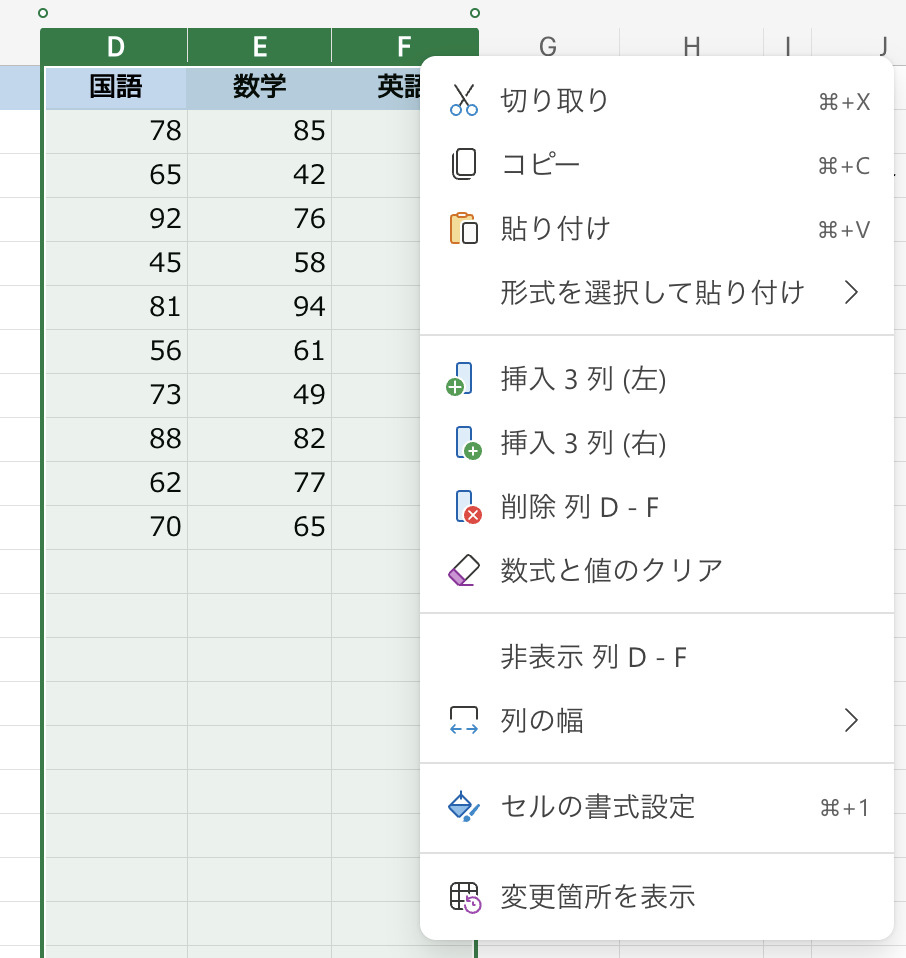
隠したい行や列を選択して、右クリック。そうすると「非表示」が選択できます。
web版だと対象の行列も表示されて親切ですね。
「非表示」をぽちっとすると。
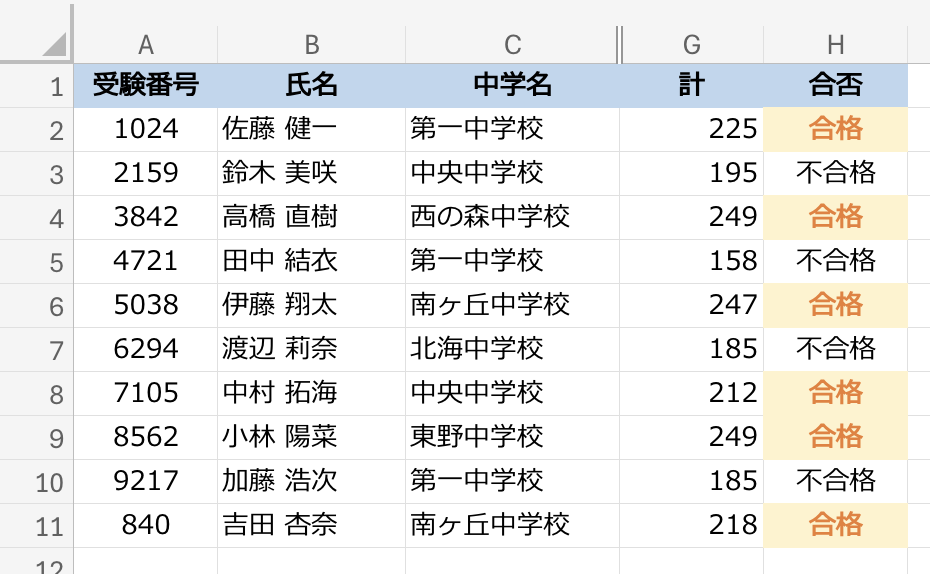
こんな風に、隠れます。
行・列の境界が二重線になるし、番号やアルファベットが飛ぶから、何かしらのデータが隠れているのはすぐわかるのですが、「見せたくない・見せてもしょーがないデータが入っているから隠してあるんだな」ということにして、非表示箇所は覗かないのがスマートな大人です。
…とかいいつつ、一応見ちゃうんだけど。
非表示の箇所を覗きたいときは、隠れている箇所を挟むようにして行または列を選択し右クリック。「再表示」をぽちっとしてやると復活します。
セルの結合はできるけど…できるけどさあ
さて、このデータを誰かしらに見せるために印刷しましょうか。
このナマの表のまま渡すのは不親切だからちょっと綺麗にしよっかな。
というわけで、以前習得したように、ちょっと見映えを整えてみましょう。

表だけだと何のことやらわからんので、タイトルもつけましょうか。
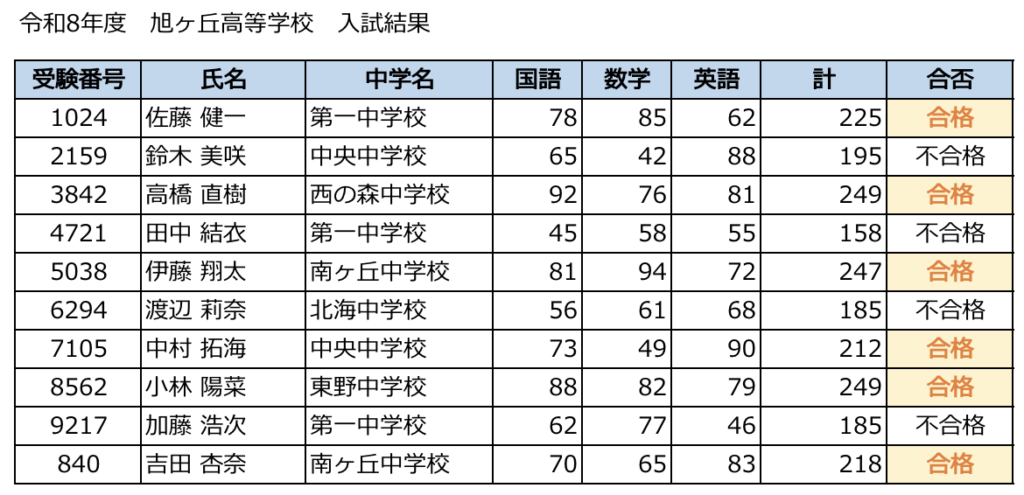
うむ、弱い!
タイトルが弱いぞ!
もっとババーンと主張させたい!
てなときは、ババーンとさせたい範囲のセルを選択して、「ホーム」タブから「セルを結合して中央揃え」をクリック。
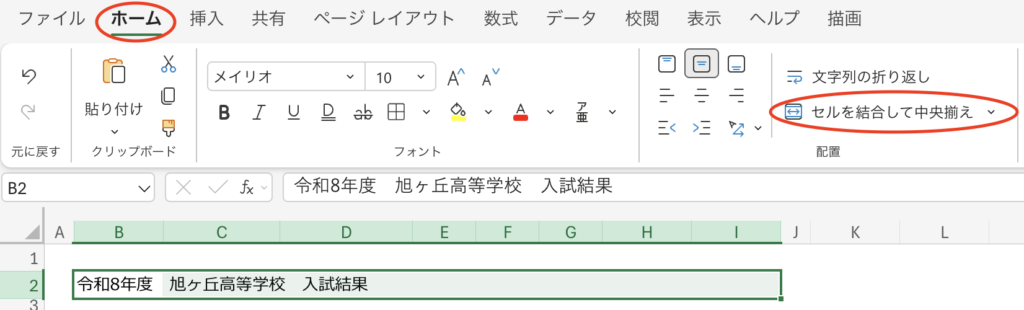
選択した範囲がひとつのセルになり、文字が中央に寄りました。
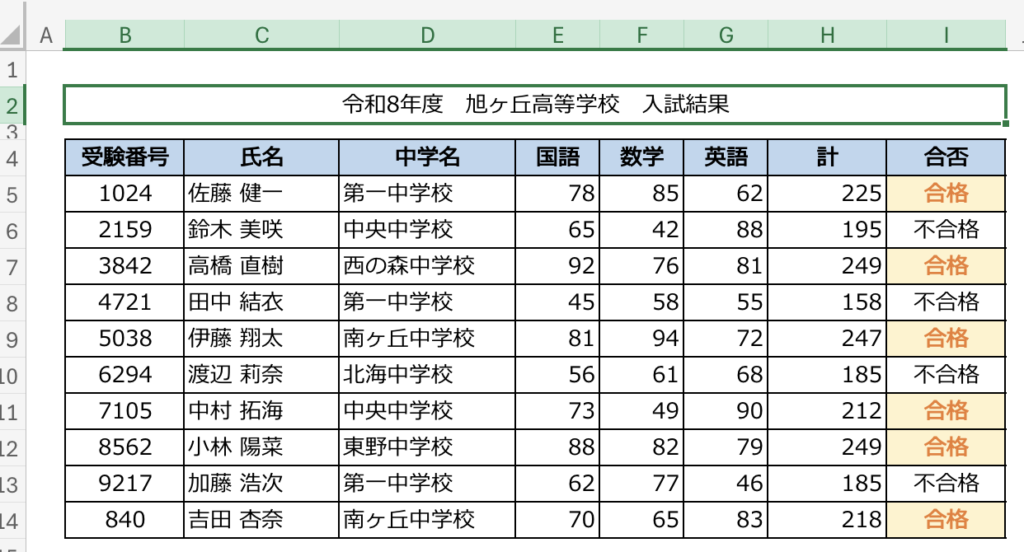
タイトルのフォントサイズなどを弄れば、ババーン感マシマシです。
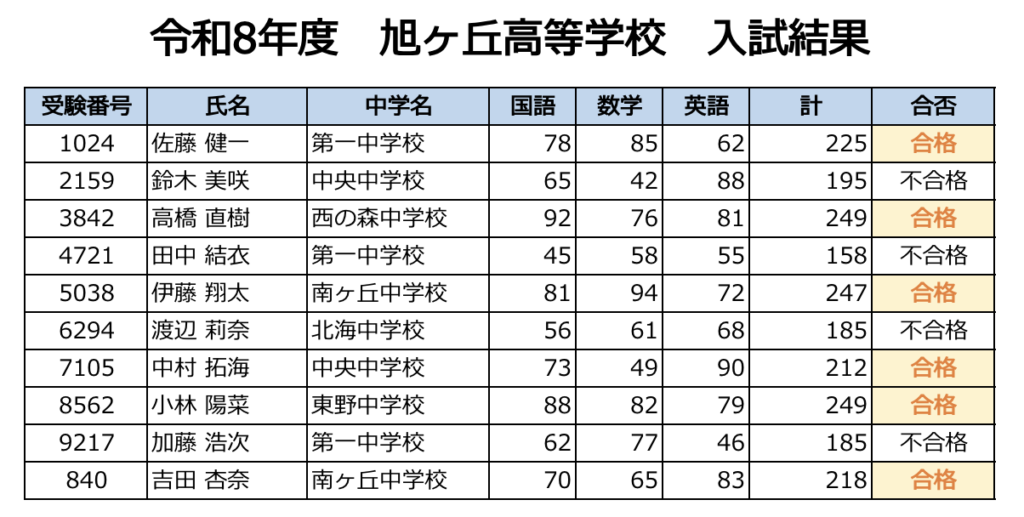
と、セルの結合は便利なように見えますが、ワタシ的には使ってほしくないExcelの小技No.1です。
なぜかというと、セルを結合してあると数式が上手く書けなかったりフィルターが使えなかったりと、見てくればっかりでExcelの良さが死ぬ! という場面が多々あるので。
今回みたいにタイトルに使う程度だったらまあなんとかなるけれど、データの見出しとかでセル結合があったら怒髪天を衝くレベルでイラッとします。
データの扱いに支障が出るセル結合に出会うと、まずはセル結合を解除してってところから始まるのでマジやめて。
今もExcelを印刷する人、いるのかな?
21世紀も四半世紀になるとさすがにプリントアウトする人は少なそうだけど、まあ一応。
印刷したい範囲を選択してから「ページレイアウト」のページ設定の「印刷範囲」をぽちっとします。
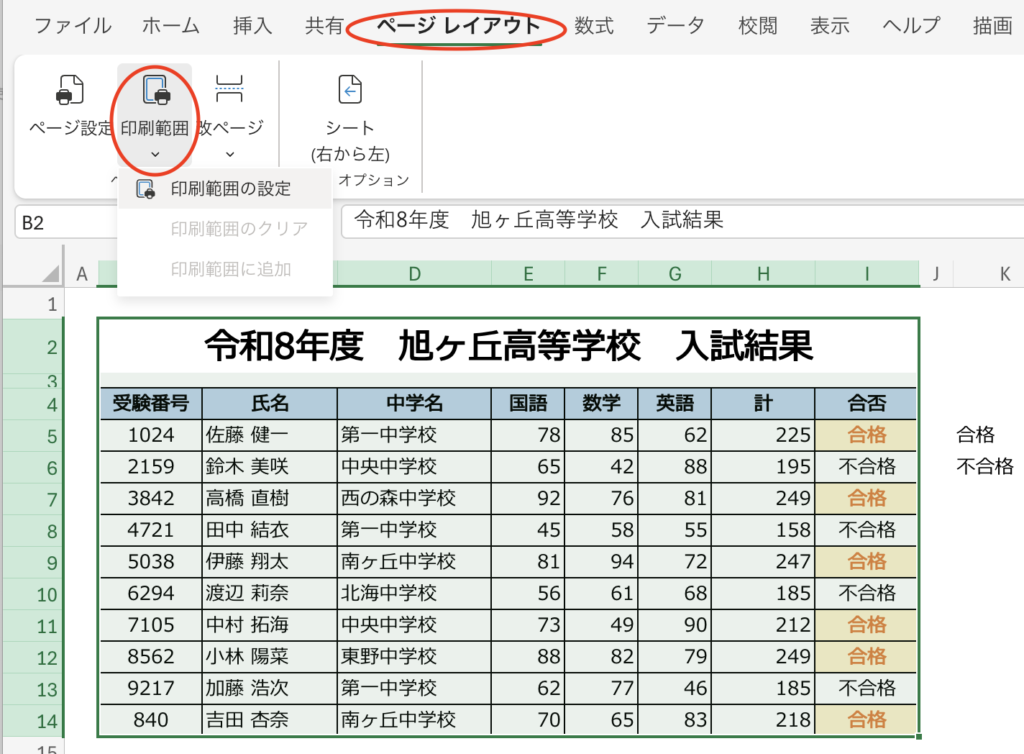
パッと見、何か変化があるようには見えませんね。
名前ボックスに「Print_Area」と入ったくらいで。
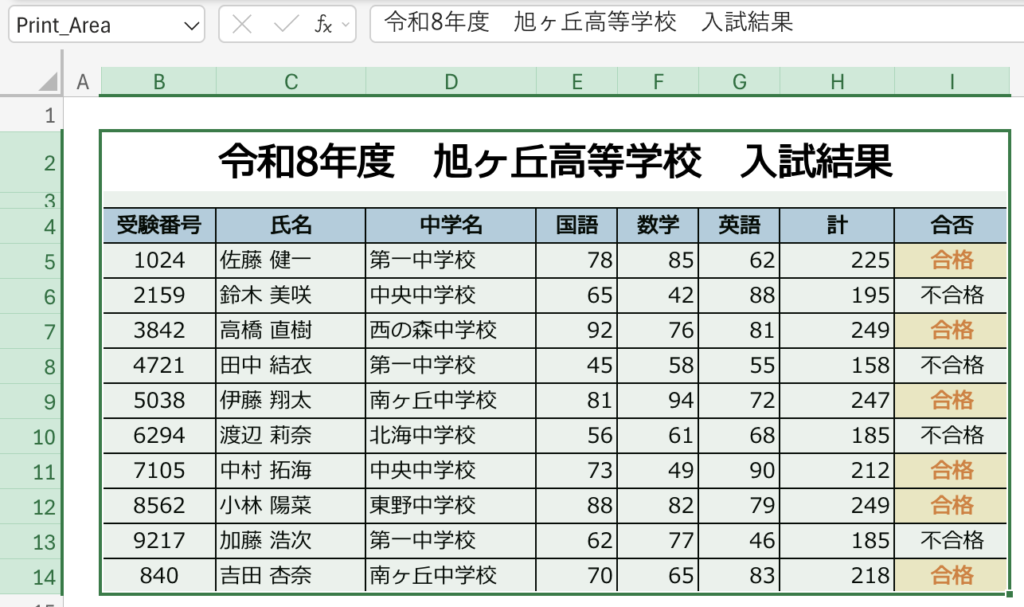
カーソルをPrint_Areaから外してみると、線が入って印刷範囲が指定されているのがわかります。
1ページじゃなくて2ページにわたって印刷したいなーってときは、ページを変えたい箇所を選んで「改ページ」から「ページ区切りの挿入」をぽちっとすればOK。
昔は紙にじゃかじゃか印刷したから、何なら改ページプレビューで作業をすることも多かったですが、今はあまり需要のないスキルですね。
ウィンドウ枠の固定
ボリュームのあるデータだと、ずるずるスクロールするうちに行や列の見出しが見えなくなって不便って場合もあります。
そんなときは、スクロールさせたくないって箇所を選択してから、「表示」タブの「ウィンドウ枠の固定」をクリックします。
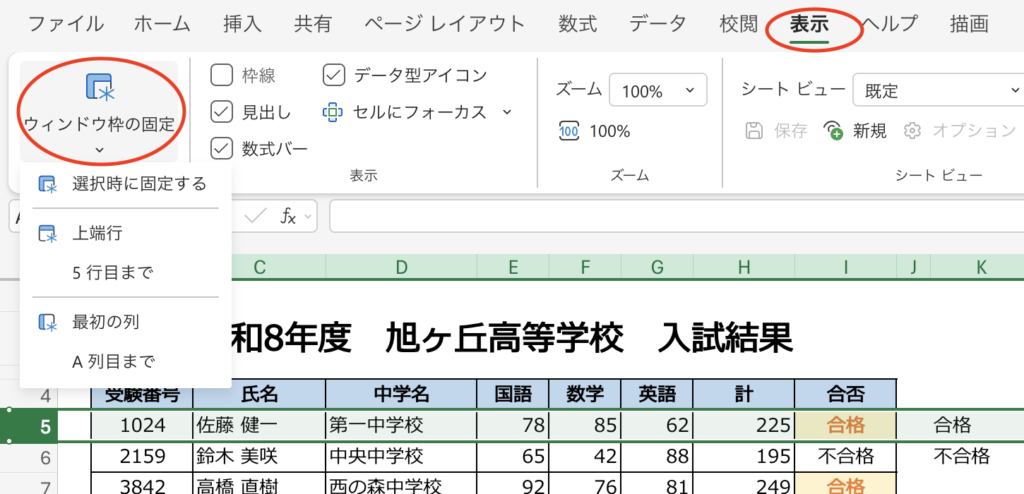
おっと、web版だとデスクトップアプリ版とちょっと勝手が違うな。
このまま「5行目まで」を選択すると佐藤くんもずっと表示されっぱなしになるので、4行目を選択してからもう一度「ウィンドウ枠の固定」をやり直しましょう。
行も列も固定することもできます。
その場合も固定したいセルを選んでから「ウィンドウ枠の固定」をぽちっとし、「選択時に固定する」を選んでください。
ウィンドウ枠の固定が要らなくなったら「ウィンドウ枠固定の解除」をぽちっとすればOKです。
おわりに
- セルの結合はしてくれるな…!
それだけ覚えていただければ充分です。