Excelは、基本的にはデータを扱う表計算アプリです。
が、計算結果だのデータのまとめだのそのまま人様に見せる機会もまだまだ多いですし、作業効率にも関わってきますから、見やすい方が「いいファイルじゃーん」となります。
今回は見やすくするための小技集です。
シートの枠線、ありやなしや
デフォルトではシートにセルの境界である枠線が入った状態になっている人が多いと思います。
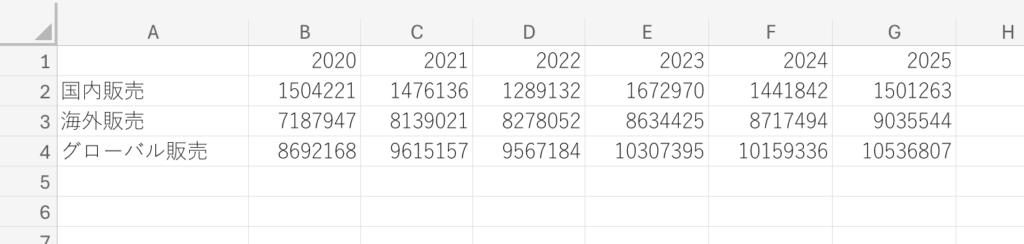
単にデータを取り扱うだけならこれで全然いいというか、むしろ何もしない方がのちのち楽だったりもするのでこれがいいのですが、ちょっと格好つけた状態で人に見せたいとなると話が変わってきます。
ワタシがよくやるのは、枠線を消してしまうこと。
この方が、表の見映えを工夫しやすくなりますからね。

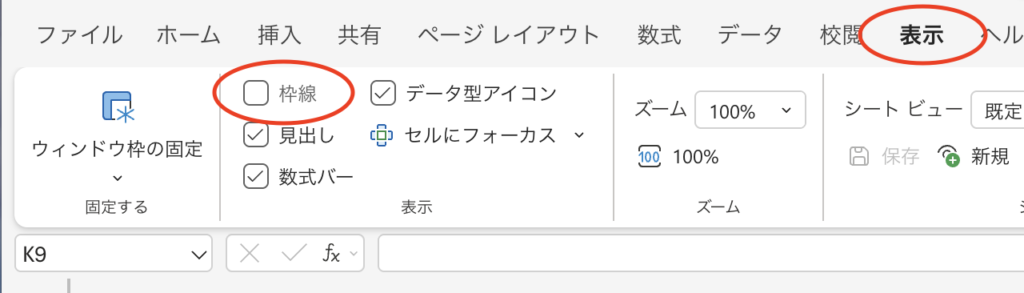
枠線の消し方は、「表示」のタブからリボンの「表示」にある「枠線」のチェックを外すだけです。
罫線を入れて表っぽくする
表をそれっぽくするのに手っ取り早いのは、「オートフォーマット」機能を使うことです。
ですが、この機能はweb版では使えないのと、どのデザインもほんのりダサいので、ワタシは自分で作る方が好き…。
罫線を見やすくするために、行と列を追加して隙間を空けてみましょうか。
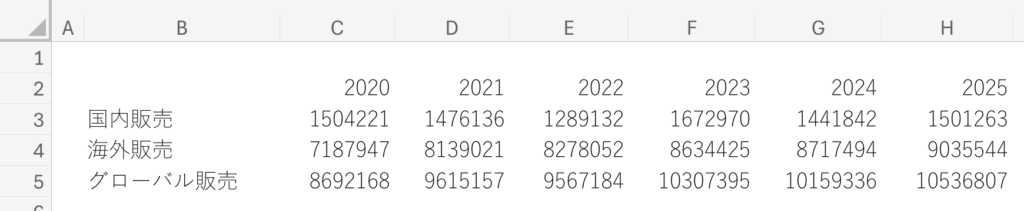
こういう弄り方は見映えだけはよくなりますが、のちのちデータを扱うときには邪魔になります。
と、わかっていてもExcelには表を作らねばならぬときがあるのさ…。
表にしたい範囲を選択して。
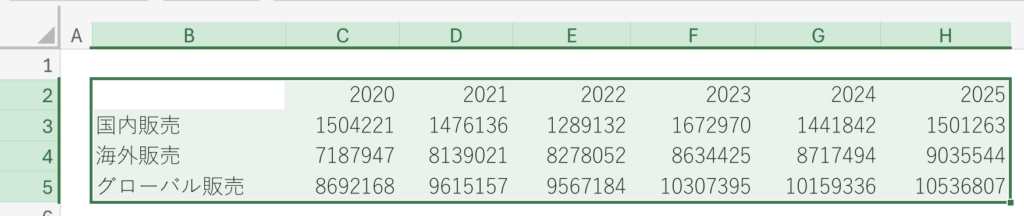
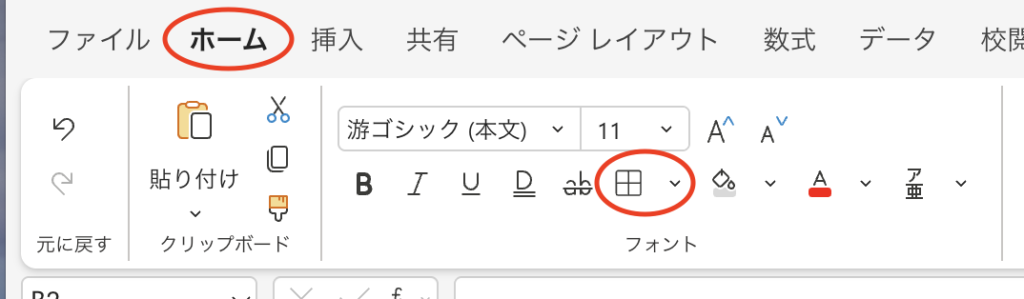
「ホーム」から「フォント」内にある田の字のボタンを押せば。
一気に表ができました。

が、こんなダサい表はイヤですね。
自分で線を引っ張りたいときは、対象のセルを選択して右クリックし、「セルの書式設定」を開きましょう。
そこで線の種類や太さ、色などを選ぶことができます。
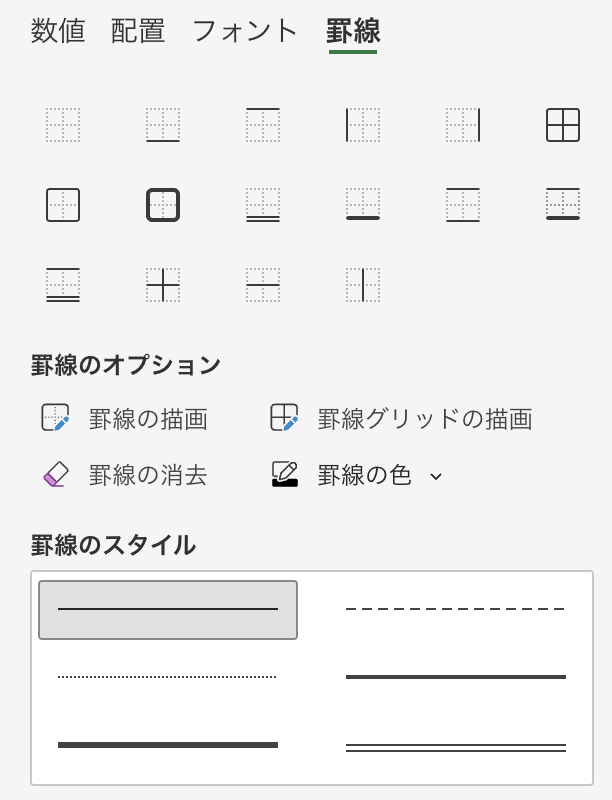
罫線の種類や色でメリハリをつけてみましたよ。

数字が読みづらい場合は桁区切りを入れる!
このままでは肝心の数字が読みづらいです。
読みづらさの原因のひとつは、大きい数字なのに桁区切りを入れていないから。
数字が入ったセルを選択して、「ホーム」タブから「数値」にあるカンマボタンをクリックしてみましょう。

「一、十、百、千…」と数えなくても読みやすくなりましたね。
…といってもワタシ、この桁区切りが入っていても、その表の単位が一なのか、千なのか、百万なのか、億なのかで、毎度毎度混乱します。
パーセントなどの表記も使いこなす
数値の話が出たので、ついでに数値関連でもう少し見てみましょう。
この表の例で、グローバル販売の前年比の数字を入れてみることにします。

前年比は、n年の数字をn-1年の数字で割れば出ます。四則演算でイケます。
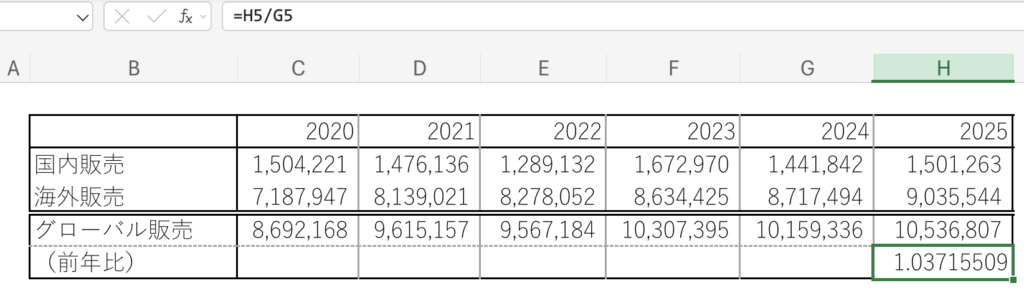

全部のセルに同じような数式をちまちま入れずとも、ひとつのセルに数式を入れたらそのセルにカーソルを当て、角に「+」マークが出たところでザーッと引っ張れば隣接するセルに数式をコピーできます。
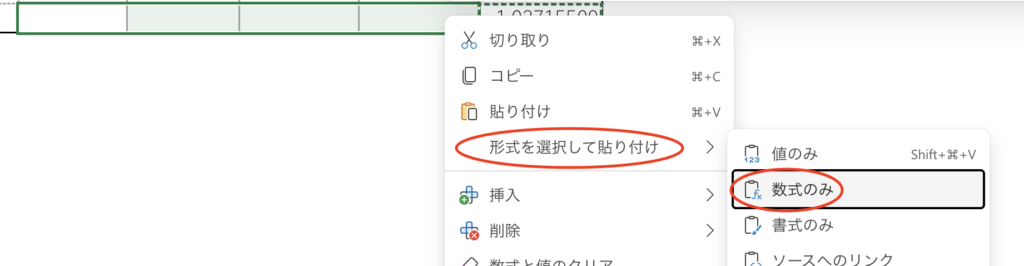
が、これだとせっかく整えた罫線が乱れるので、数式を入れたセルをコピーした後、ペーストしたいセルを選択して右クリック。
そこから「形式を選択して貼り付け」で「数式のみ」をクリックします。
出ましたね、困ったときの右クリック。
…これは余談になるのですが、表の仕様がガチガチに固まっているならともかく、作りながら「ああしようかな、これも追加した方がいいかな」と考えるようであれば、罫線は最後の最後に整えた方が楽です。
それはともかく、前年比の数字が入りましたよ。

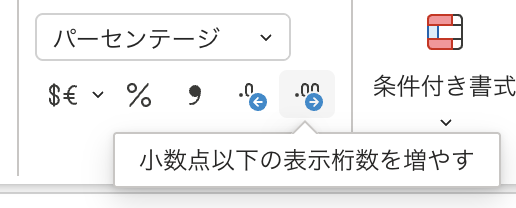
しかしこれでは前年比◯%とパッと見わかりづらいので、パーセント表記にしたいセルを選択しておいて、先ほど桁区切りを入れたカンマボタンの横にある「%」ボタンをクリック。

見やすくなりました。
小数点以下も表示したければ、同じく「数値」にある小数点以下の表示桁数を増やすボタンを使いましょう。
そもそもフォントの種類や位置が気に入らない?!
まだなんか自分の趣味じゃないわー。もっとパキッとした文字で書きたいわー。
てときは、フォントを弄りましょう。
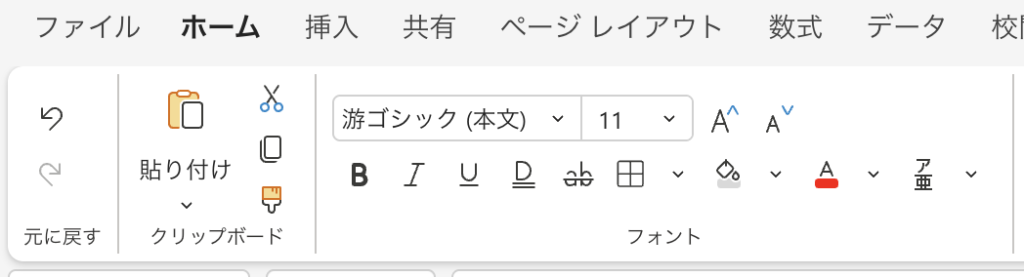
リボンの「フォント」からでも「書式設定オプション」からでも変更できます。
フォントの種類でもだいぶイメージを変えられますし、表の箇所に応じてフォントサイズや太さを調整すると見栄えがよくなります。
などとやっていると、数字のセル内の位置が気に入らなくなってくることも。
「書式設定オプション」の配置で、いろいろ弄ってみましょう。

だいぶ整ってきましたね。
行の高さや列の幅も調整!
表を作っている間に、列の幅がバラバラになっちゃっていました。
行の高さや列の幅を揃えたいときは、対象の行や列を選択し、気持ちいい見た目にぐいーっとスライドさせればイケます。
ワタシは几帳面なので数字で指定することも多いです。
ぐいーっとやってみたら、あれっ。

数字がどこかへ行ってしまいました。
これはセルのサイズに対してフォントが大き過ぎる時に起きる現象です。
フォントサイズをひとつ下げてやるというのも手ですが、デスクトップ版アプリなら書式設定の「配置」から「縮小して表示」なんてこともできます。
ワタシはこの縮小して表示させるのが好きなのですが、モノによっては見づらくなるのでまったく使わないって人もいます。

セルやフォントの色を変える!
ひと昔前は、Excelで作った表を紙に印刷するなんてことも珍しくなくてですね…。
そしてカラー印刷だと高くつくからグレースケールで美しく見せるのが勝負だった時代もあったんですよ…。
今はモニターやタブレットで見ることの方が多いでしょうから、必要に応じて色を使ってください。
セルに色を塗りたければ、「ホーム」タブのフォントのバケツボタンから好きな色を選択できます。

数字に色もつけちゃおっかな。前年割れしているところは赤くしよう。
なんて思いついたら、対象のセルをアクティブにしたうえで、「ホーム」の「スタイル」から「条件付き書式」を選択してください。

条件設定方法はいろいろありますが、今回は1より小さいかどうかで判断させてみましょう。
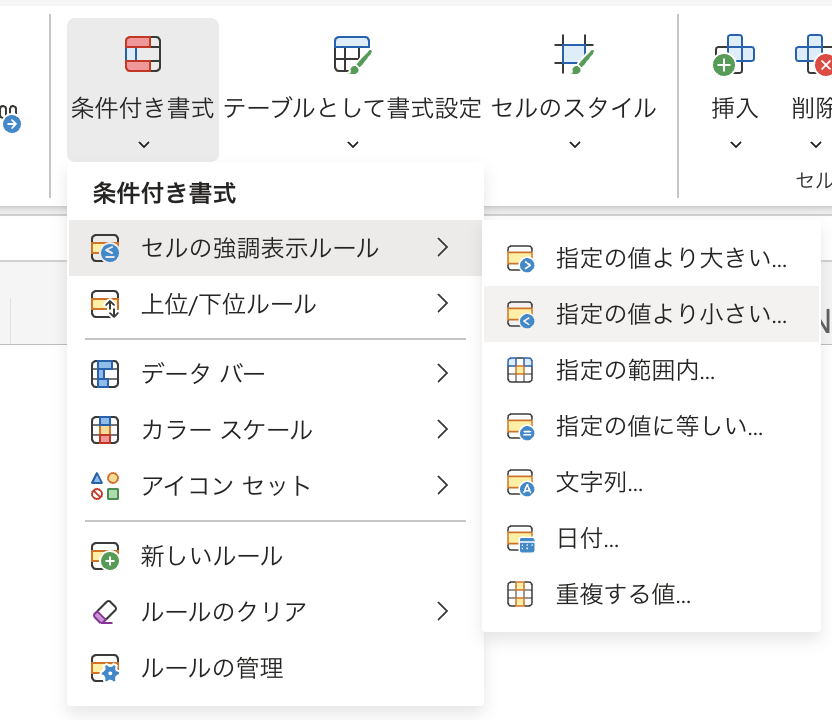
こんなカンジに前年割れの年を強調できました。

条件付き書式は結構使う場面が多いので、いろいろ試して使いこなせるようになるのをお勧めします。
おわりに
というわけで、今回はデータの中身というよりは見た目の整え方についてでした。
今の時代、Excel以外でデータ出力するということも多いですが知っておいて損はないし、Microsoftのアプリで共通する操作もあるので身につけてください。
- 罫線を自由に操れるようになろう
- 数字の桁区切りやパーセント表示を工夫しよう
- 行の高さや列の幅にも気をつけよう
- 色を上手に使えるようになろう
- 条件付き書式はマスターしよう