
SUMIF・SUMIFS関数で使ったダミーデータをもう一度見てみましょう。
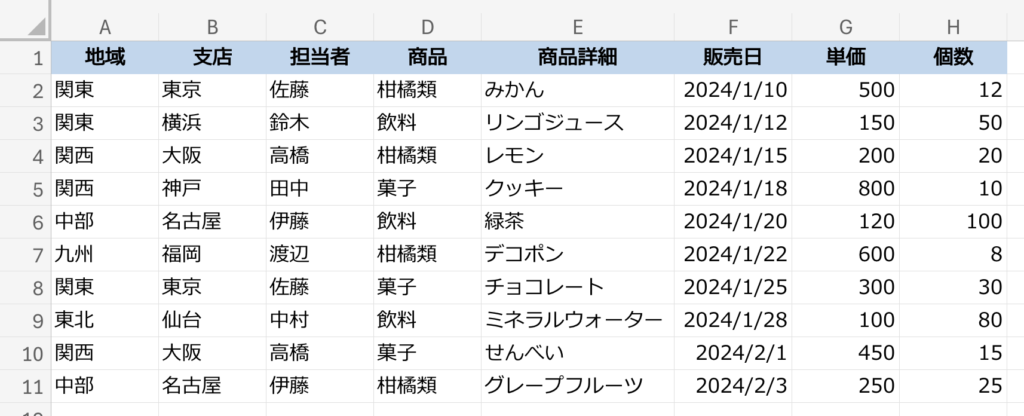

条件を指定してやれば、いろんなデータの拾い方ができる! あんなことも、こんなことも、やってみたい。
いいぞ、Excelの可能性が見えてきたぞ…!
なんて気分になってきましたね。
え? なってない? おかしいな。
まあ、いろいろ弄ってみたい気分になった体でお付き合いください。
例えば、担当者別に売上を比較することができるんじゃないかな。なんてことを思いついたとします。
えーと、担当者は誰がいたっけ。佐藤に、鈴木に、あれ、伊藤だっけ、伊東だっけ。高橋の「高」の字はどれだ。
と、データを見ながらぽちぽち手入力するのはやめてくださいね。
10件くらいならともかく、数千数万のリスト相手にそんなことしたら日が暮れるし、年が明ける。
というわけで、データをピックアップするときによく使う小技をさらりとご紹介。
データのフィルター
手軽な方法のひとつに、フィルター機能があります。
「データ」タブから「並べ替えとフィルター」の漏斗ボタンを使います。

データの見出しをすべて選択してから、この「フィルター」をぽちっとします。
すると、こんなカンジに見出しのセルに▼がつきます。

試しに担当者の欄の▼をぽちっとやってみると。
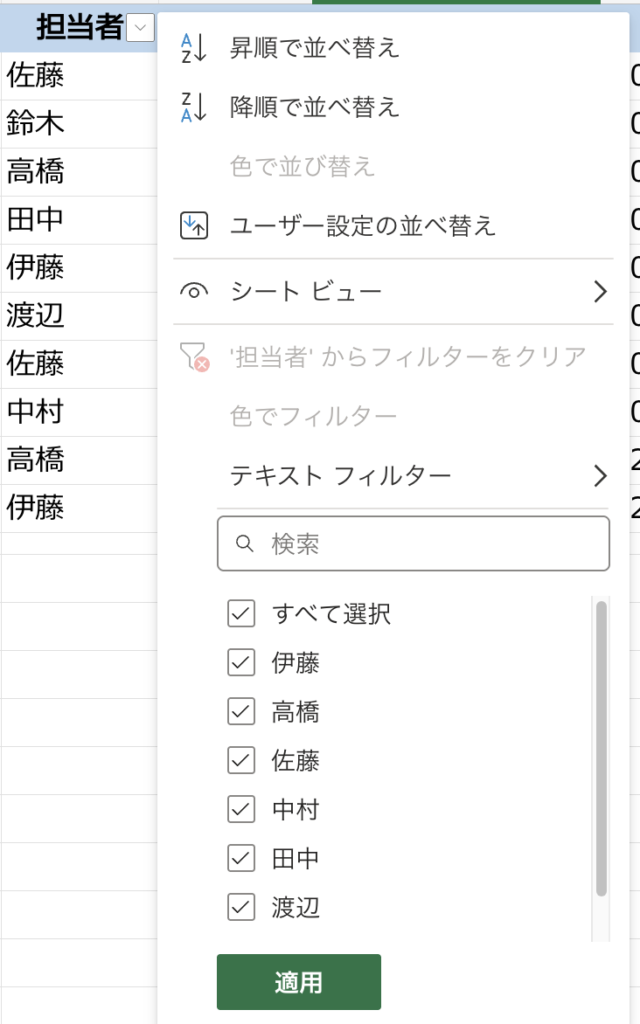
何やらリストが出てきましたね。
試しに「佐藤さんのデータだけ見たい」ということで「すべて選択」のチェックを外し、「佐藤」だけにチェックを入れます。んで、「適用」をぽちっとな。

こんな風に、佐藤さんの実績だけリストに残ります。
「佐藤さん、みかんは売ったのにデコポンは売ってないのか! ダメじゃん!」とかいうのは、また別のお話。
これ、データを消しちゃったわけじゃなくて、フィルターで「見えなくてもいいよ」と指定した行を畳んであるだけです。
なので行がとびとびになっています。
元の一覧に戻りたい場合は「すべて選択」にチェックを入れて適用させるか、もうフィルター機能は使わないようなら「フィルター」ボタンを押してください。
ついでに並べ替えもしておこうか
フィルター機能は並べ替え機能と隣り合わせになっていますから、本題とは逸れますがついでに見ておきましょう。
さっきの担当者の欄の▼を見ると「昇順で並べ替え」とかありますね。
好奇心のままにこれをぽちっとすると。
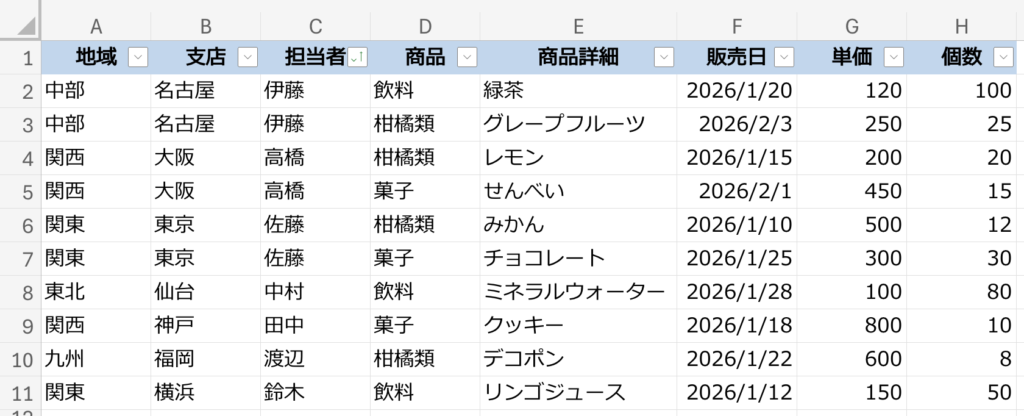
おお! 伊藤さんが先頭に来た!
あいうえお順になった…!
……というわけでも、ない?
と、不思議な気持ちになると思います。
Excelはこういう日本語には弱いので、あいうえお順に並べたいみたいなときは注意が必要です。
「担当者(かな)」みたいな列を増やして「いとう」「たかはし」と入力しておくとか、並べたい順番のリストを別途作っておくとか、工夫が必要。
えー、じゃあ並べ替えってあんまり使えない機能なのかあ。
とがっかりしないでください。使い道はあります。
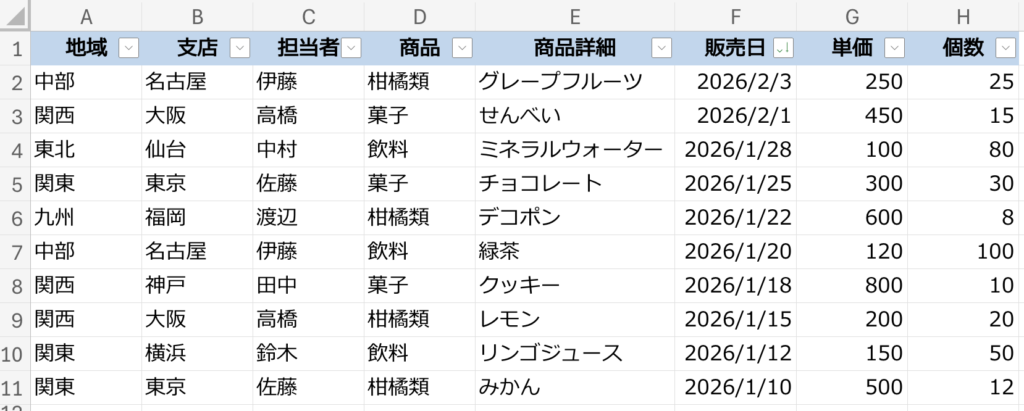
日本語にはちょっと弱いけど、数字には滅法強いExcelちゃん、販売日を「新しい順に並べ替え」してもらうと。
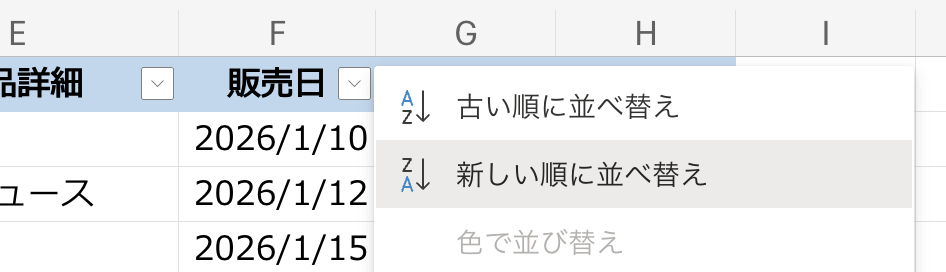
こんなカンジにきっちり仕事してくれます。
データの重複の削除
いや、そうじゃないんだよ。フィルターでちらちらっと見るのに使うんじゃなくて、せっかく習得したSUMなんとか関数とかに活用するために、条件をきちんとピックアップしたいんだよ。
てなときには、こんな方法はどうでしょうか。
担当者別の販売をあれこれ見るために、担当者を漏れなくピックアップするとします。
まずは担当者が入っている箇所のセルを全部選択して、コピー。
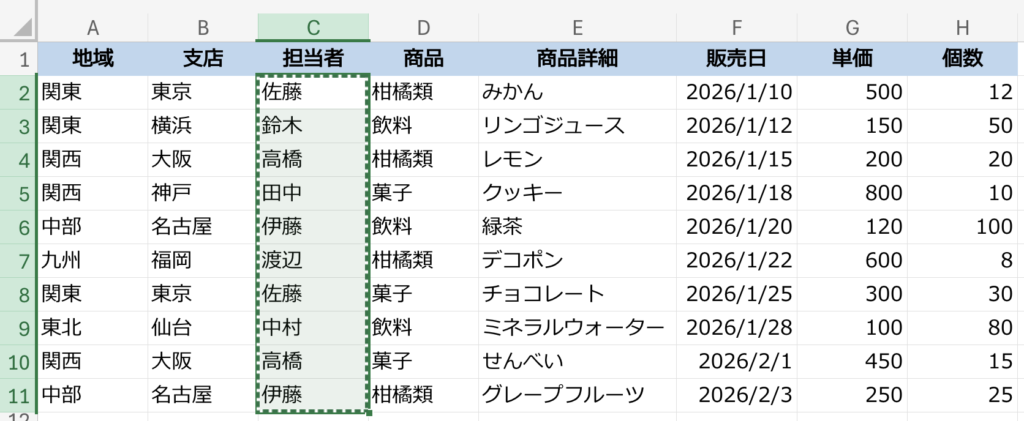
それをデータの枠外で適当に貼り付けてください。
そのままだと単なるリストのコピペですね。
貼り付けた先を選択したまま、「データ」タブの「データツール」にある「重複の削除」をぽちっとしてください。

なんか訊かれましたね。とりあえずOKしておきましょうか。
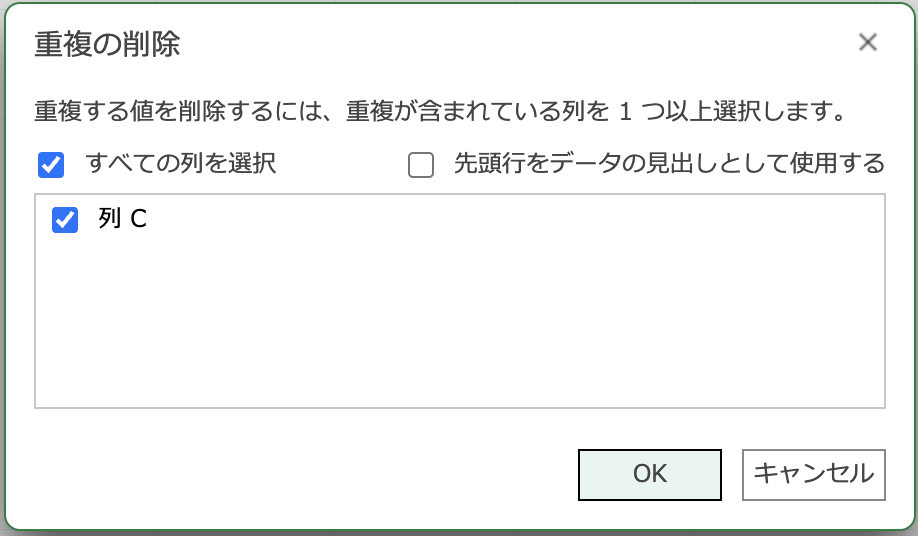
そうすると、複数あった「佐藤」とか「伊藤」とかがひとつになっていませんか?
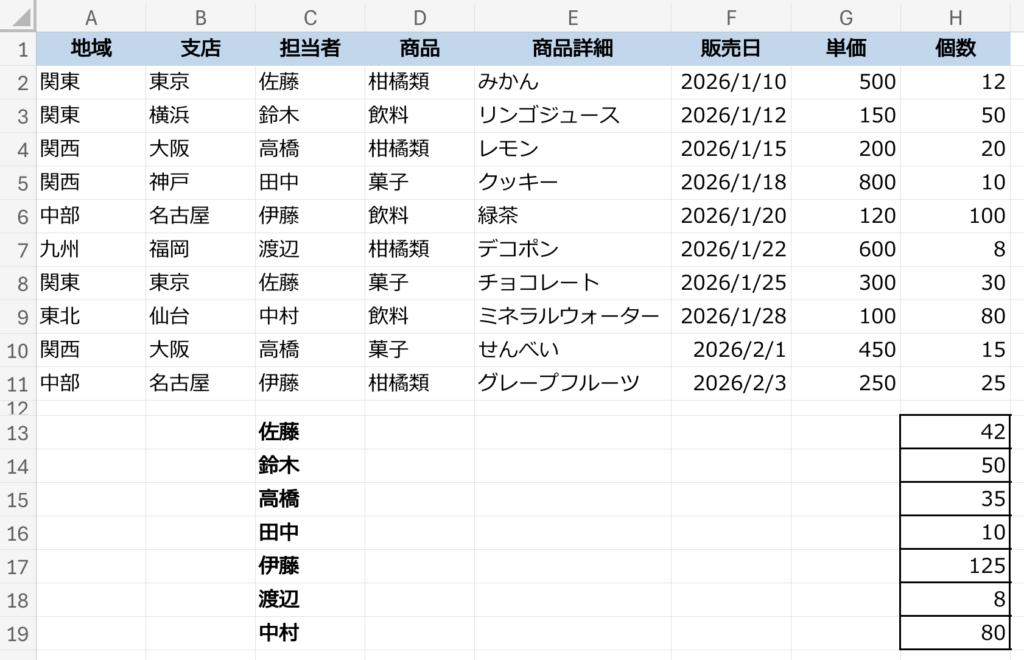
残ったリストを条件として活用すると。
こんな風に、担当者がそれぞれいくつ販売したのか個数がわかりました。
もう一度並べ替えをしておこうか
せっかくなので、誰が優秀な営業マン(なのか??)か、パッと見でわかるようにしてみましょう。
このままだと使いづらいので、見出し用に行を追加します。
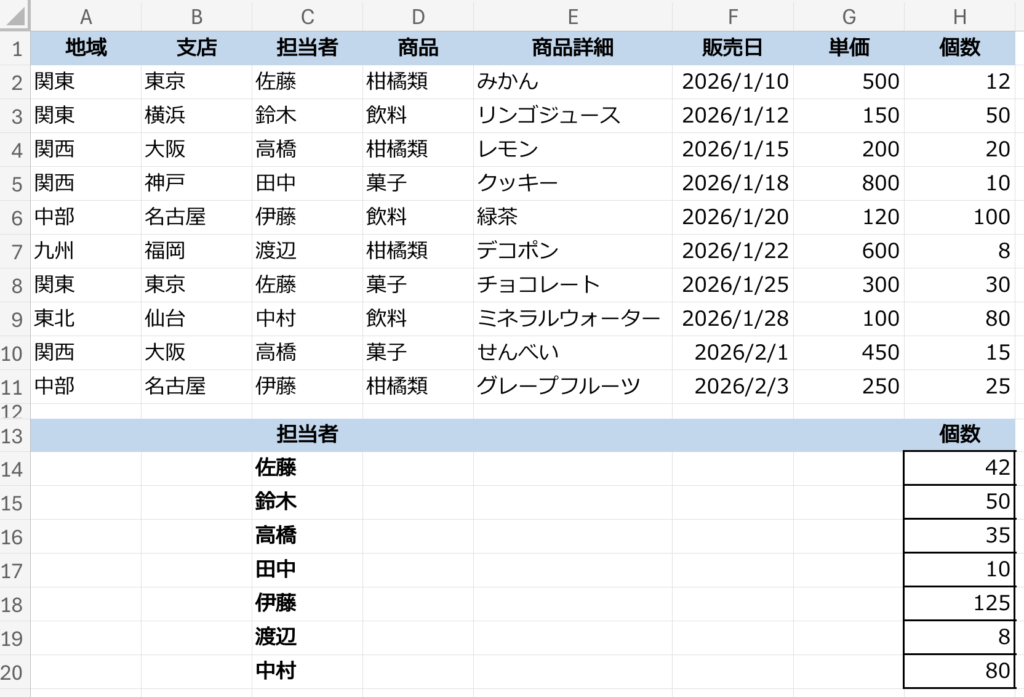
今度は追加した行を見出しとして選択し、フィルターにかけて、個数を大きいものから並べ替えてみましょう。
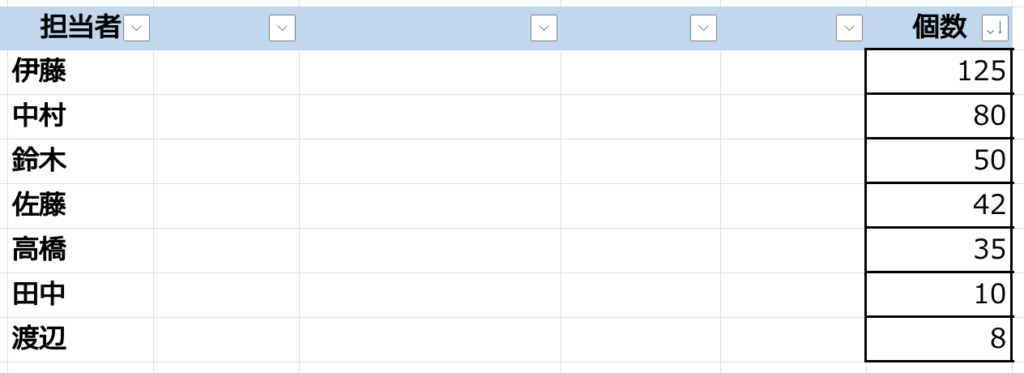
やるじゃん、伊藤! てのがわかりやすくなりました。
これ、わざわざフィルターをかけなくても、並べ替えたい範囲を選択して、「データ」タブから「昇順で並べ替え」とか「ユーザー設定の並べ替え」とかからやればイケます。
というか、ユーザー設定の並べ替えの方が複数個並べ替え条件を設定できたりして便利なので、ワタシはそっちばっかり使うかも。
設定条件がおかしかったり元のデータの作りがイマイチだったりすると、思うように並べ替えしてくれないこともあるので、いろいろ試してみてください。
おわりに
- 見たいものだけ見るときはフィルター
- 余分なものを消したければ重複の削除
- 並べ替え機能も便利!
膨大なデータを扱うときも、データのクレンジングに必要な基本的なスキルになりますので、使いこなしてください。