
こちらの記事でダミーとして使用した入試結果の一覧ですが。

見てなんか違和感を覚えた方、いますか?
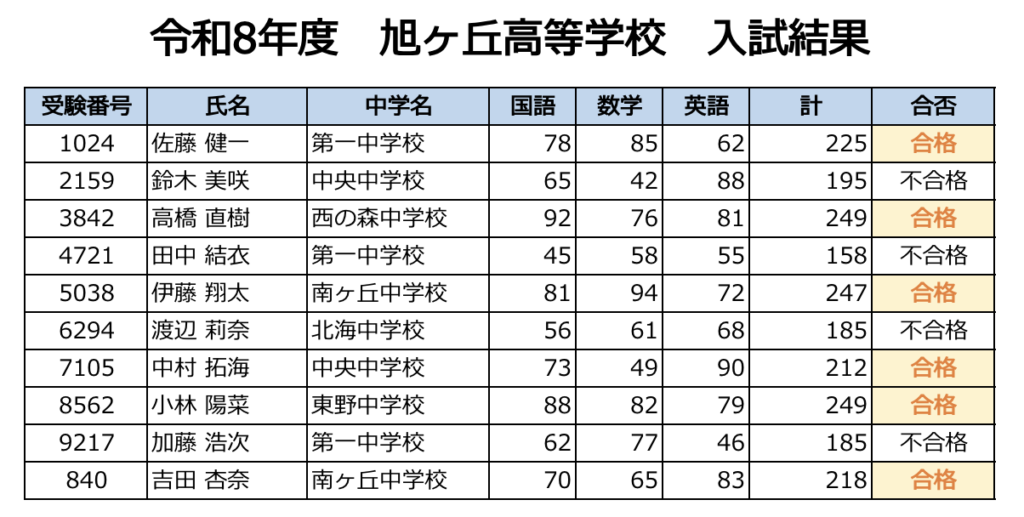
受験番号の欄をよく見ると、吉田さんだけ3桁ですね。
えー、これ合ってる??
冒頭の「0」に要注意
実は吉田さん、正しい受験番号は「0840」です。
が、Excelは「頭のゼロは要らないよね!」と勝手に消してくれます。
というのも、Excelは数字がずらずら並んでいるセルをまさか文字列だとは思わないものですから、無理からぬことです。
しかし人間から見ると不便で仕方ない。
こういう風に「ここは文字列だよ」としておくべき箇所は、人間様が指定してやらないとダメです。
「ホーム」タブの「数値」で表示形式を選べる箇所があります。何も弄らないと「標準」になっていて、Excelが勝手に「これは多分日付」とか判断します。
これについて対象セルを「文字列」に切り替えてください。
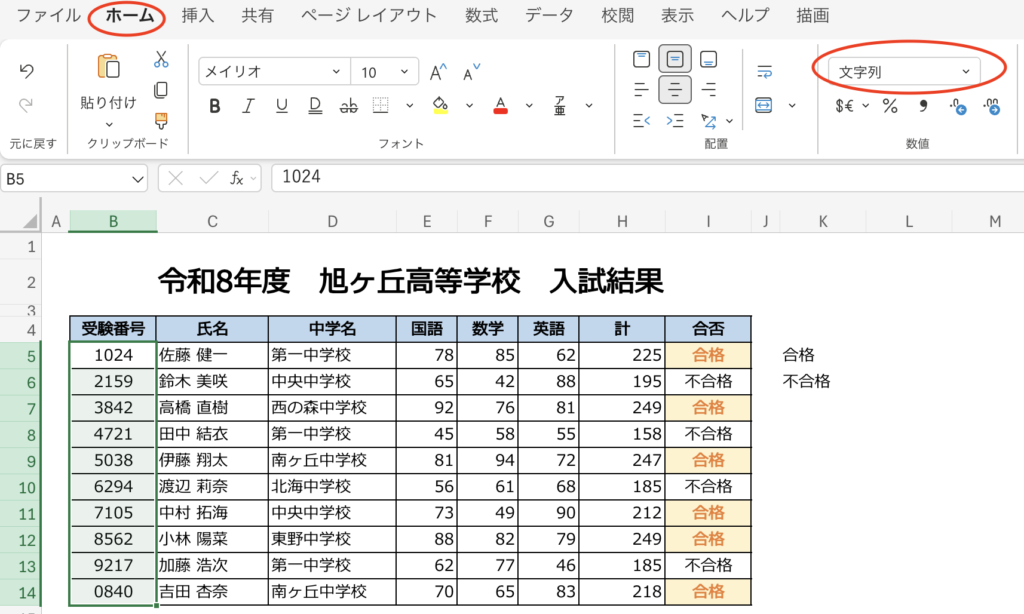
これで吉田さんも4桁の受験番号になりました。
冒頭ゼロ消失問題、ほかの解決方法
表示形式を文字列に変更せずとも、頭の「0」を残す方法もあります。
それは、0の前に「’」をつけること。
‘0840
こう入力すると、吉田さんだけ3桁問題は解消されます。
こんなカンジで姑息的に対応する方法もありますが、オススメは「数値のデータは数値」「文字列のデータは文字列」ときちんと意思を持って指定してやることです。
というのも、きちきちと正しくデータを扱う癖をつけておかないと、のちのち大量のデータを扱うときに慣れていないとちょっと不便だからです。
日付の表示形式のバリエーション
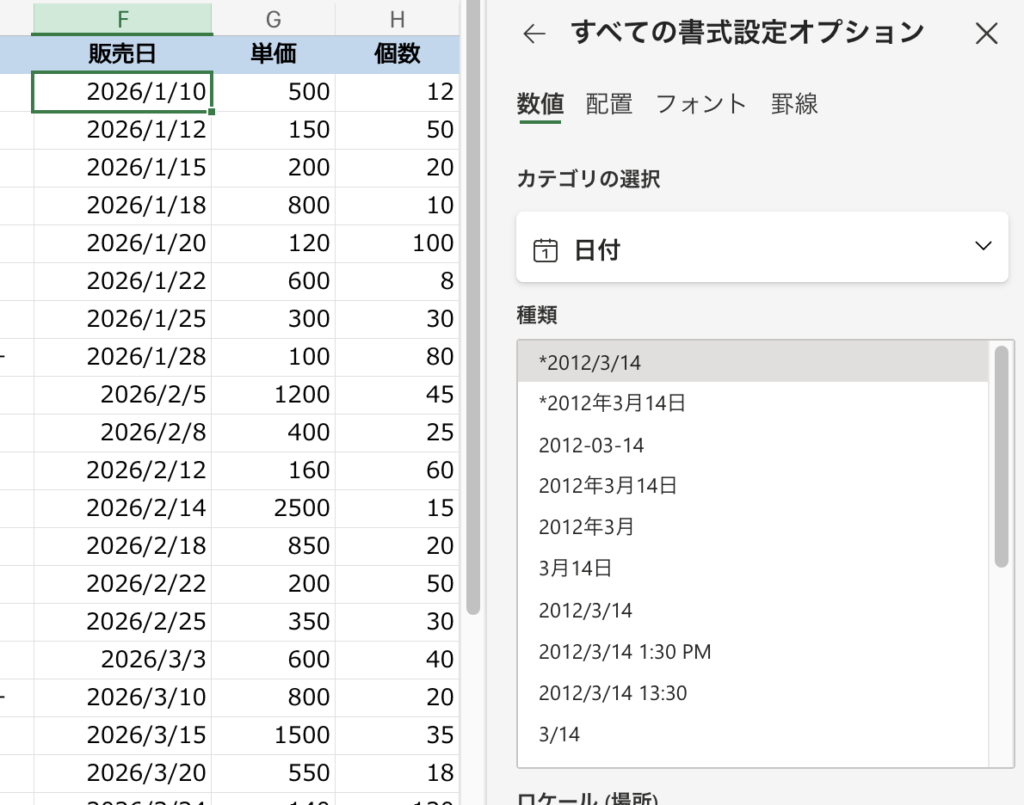
Excelの表示形式で便利なのが、日付をいろんな形で表記できるところです。
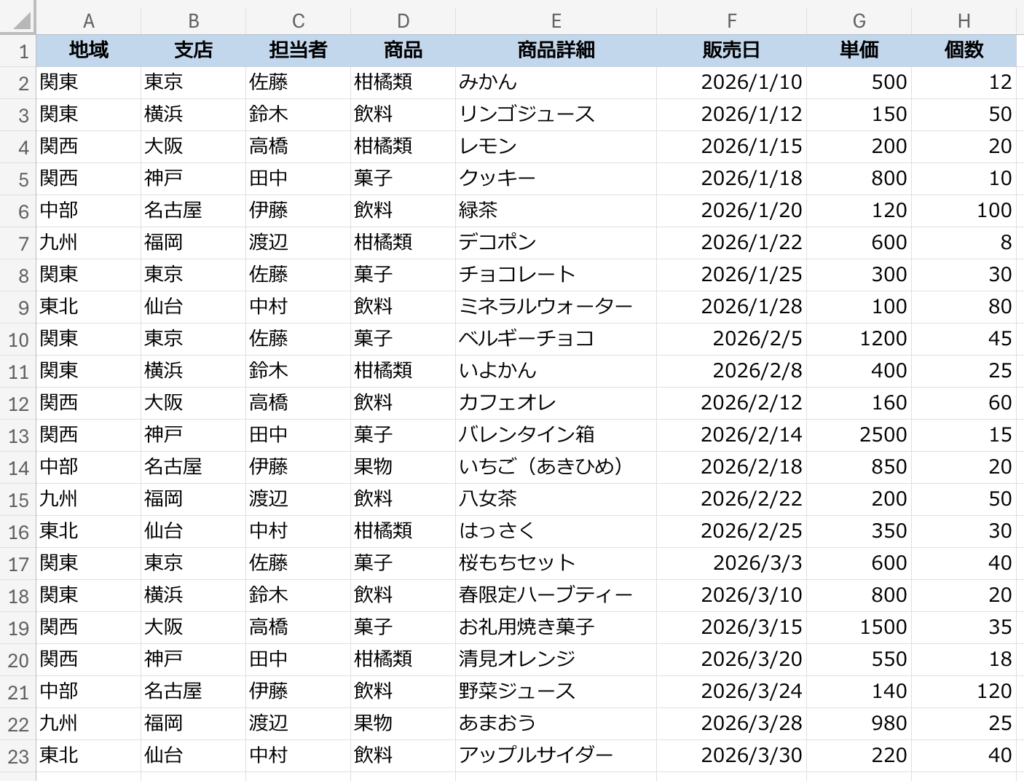
日付のセルの書式設定オプションを見てみると、種類が豊富。
何かしら気に入る表現があると思われます。
日付関係でユーザー定義をよく使うのは、曜日。
例えば、どこかのセルに日付を入力して、隣のセルに曜日を表示させたいとします。
そんなときに便利なのがTEXT関数です。
TEXT関数
=TEXT(文字列に変換したい数値, 表示形式)
日付の話をしているのに「文字列に変換したい数値…?」となりますが、日付って数値なんですよ。
例えばどっかのセルに「2/23」と打てば、標準の表示形式だとExcelが勝手に「こいつ多分日付を入れたんだろうな〜」と判断して「2月23日」とかにしてくれます。
が、そこをあえて標準や数値に切り替えると「46076」などと意味のわからん数値になります。
それはともかくとして、この日が何曜日かを知りたかったら、表示形式に“aaaa”と指定してやれば「◯曜日」と自動で表示してくれます。
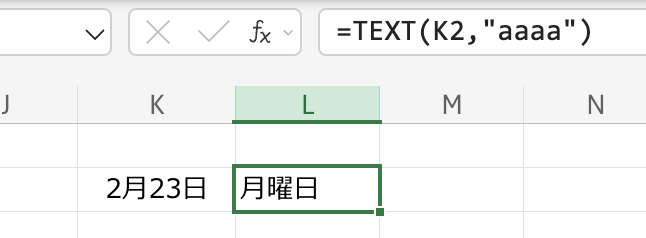
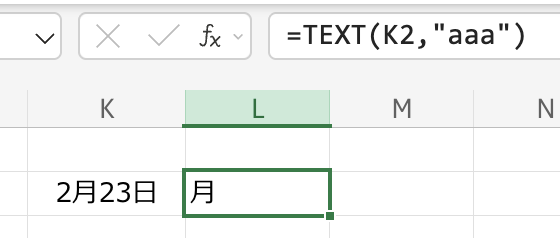
「曜日」は邪魔だわってことなら“aaa”でOK。
日付は数値なら、時差の計算もできる?
できます。
いまどき、スケジューラーで会議時間を指定してやれば勝手に現地の時間を算出してくれますが、ファイルで日時が一覧になっているのも便利なので活用しましょう。
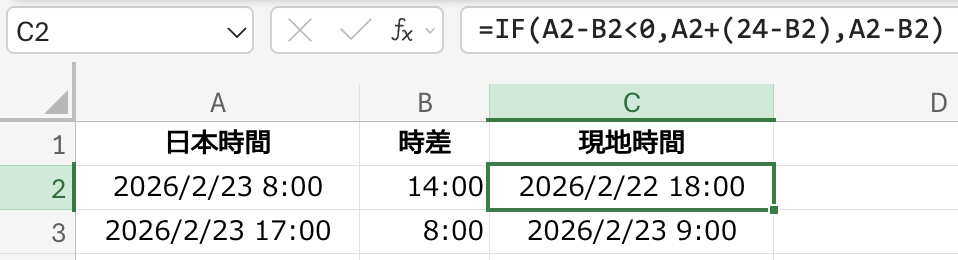
日本時間と時差を「24:00」のスタイルで入れておき、現地時間には上のような数式を入れます(日本時間と時差の差が0より小さければ前日にする、的な式ですね)。
ちなみに、先ほど曜日は”aaa”とかで示せるよ〜といいましたが、英語にしたいときは“ddd”でいけます。
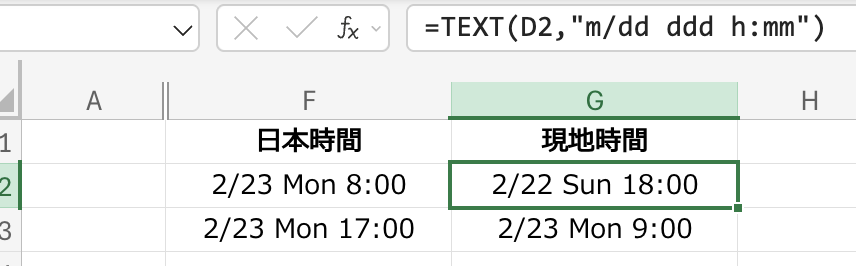
おわりに
- 表示形式の種類はきちんと指定する癖をつけよう
- 日付の表示形式をいろいろ知っていると便利
表示形式はいろいろありますが、仕事によって使わないパターンも多いと思います。ワタシも指数なんて全然使ったことない。
自分に必要なものから少しずつ覚えましょう。