
Excelは、データを綺麗に並べておしまい☆ ではなく、データから何が言えるかという分析をしてなんぼの表計算ソフトです。
というわけで、分析の助けになるグラフの作成方法をマスターしましょう。
グラフの種類が多過ぎて
グラフにはいろいろな種類があります。
小学校で習うような棒グラフや折れ線グラフ、円グラフなどは、まだ序の口。
レーダーチャートだのツリーマップだのウォーターフォールだの、山ほどあります。
とはいえ仕事で日常的に使うグラフは限られていると思うので、よく見かけるものを作れるようになれば問題ないです。
ワタシも「平滑線を使った散布図って、どう作るんだっけ…?」みたいなグラフ、たんとあります。
このサイトは初心者向けということで、棒グラフ・折れ線グラフ・円グラフが作成できるようになればOKということにします。
棒グラフ|何かと何かを比較したいとき
いつぞやかの例に出した、よくわからん支店と何の売上か不明な、この表を使いましょう。
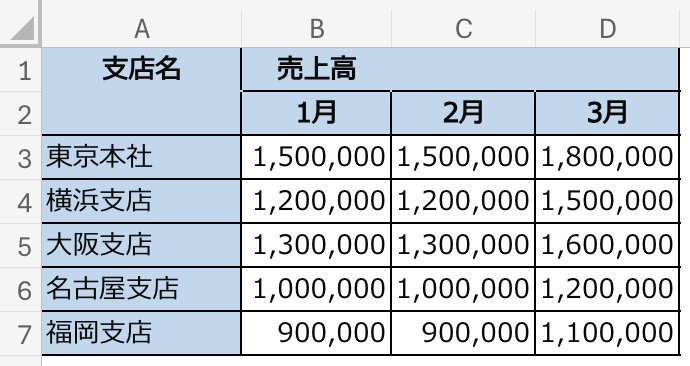
ではまず、1月の支店ごとの売上高比較のために棒グラフを作成します。
棒グラフは、このケースのように何かと何かのデータを並べて見せるときに便利です。
グラフの基本的な作成方法は次の通り。
まず、グラフにしたい範囲を選択します。
今回は支店ごとの1月の売上高を比較したいので、この範囲を選択します。
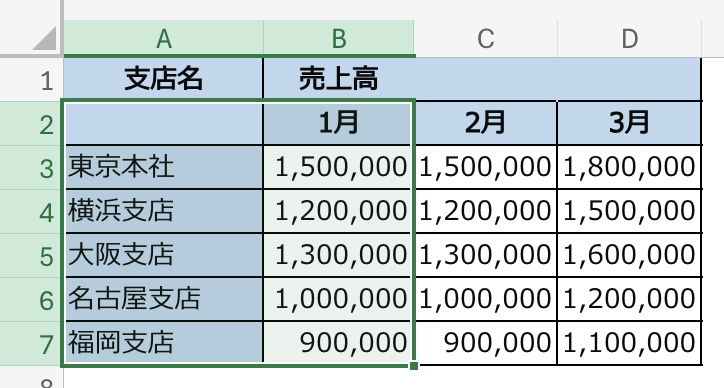
その状態で「挿入」タブの「グラフ」の中から好きなモノを選択。
複雑なデータでなければ「おすすめグラフ」でも「あ、これこれ」みたいなモノを作ってくれます。
今回は練習ということで、自力で縦棒グラフを作りましょう。
といっても、グラフを選択しようとするとExcelがこうやってヒントをくれるので、これを参考にしながら適切なグラフを選んでください。
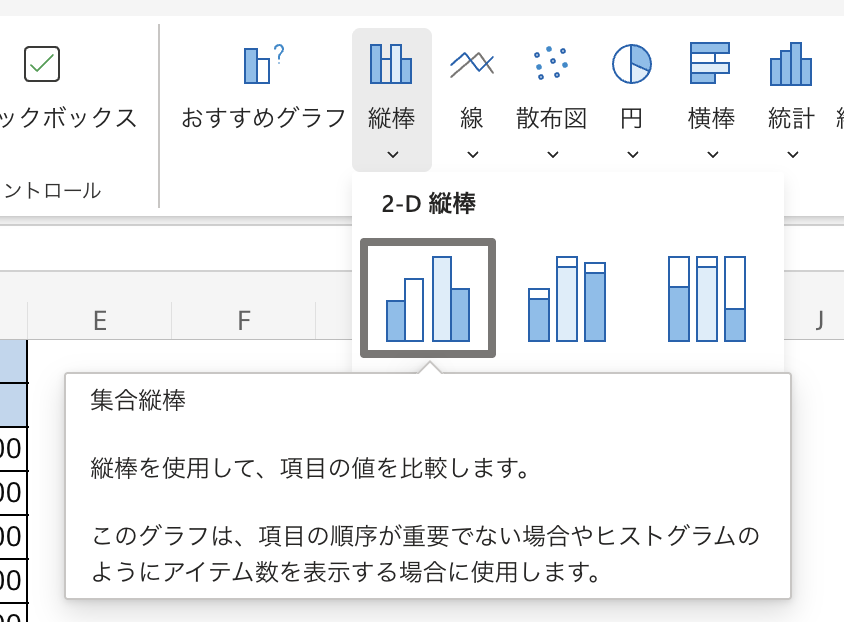
「よし、これだ!」とぽちっとすると、シートの真ん中ら辺にグラフが挿入されます。
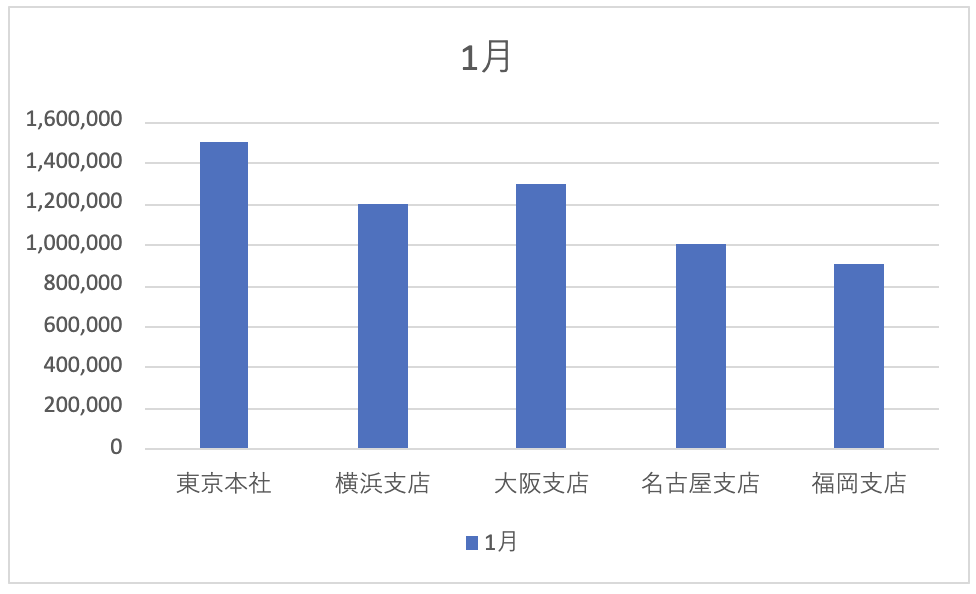
見映えの好みはともかく、これでグラフが作成できました。
折れ線グラフ|過去のデータと比較したいとき
この調子で折れ線グラフも作成しましょう。
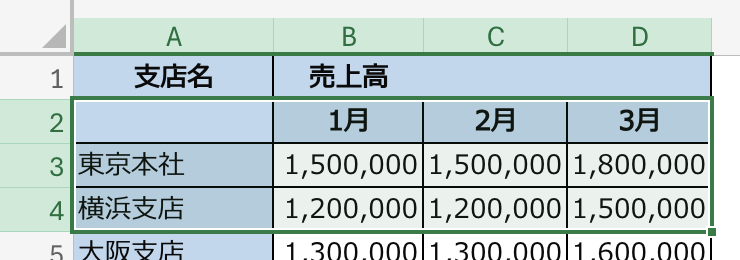
今度は、東京本社と横浜支店の1月から3月の推移を見られる折れ線グラフにします。
グラフにしたい範囲を選択して。
「挿入」タブから好きなグラフを選んでぽちっでしたね。
今度はマーカー付きの折れ線グラフにしてみましょうか。
こんなグラフができました。
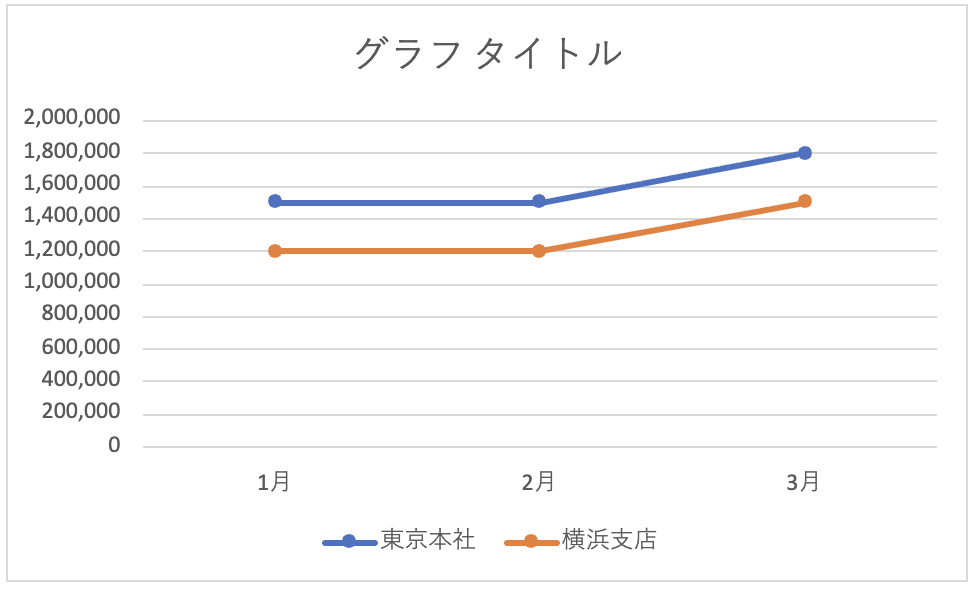
…よくよく見ると、1月と2月は売上高がどの支店も同じですね。つまらないダミーデータを作っちゃったなあ(AIに作らせて、中身を確認しなかった)。
円グラフ|割合を見たいとき
最後に、1月の売上高の支店別の割合がどうだったのか、円グラフで見てみましょう。
棒グラフを作ったときと同じようにデータを選択し、円グラフを選びます。
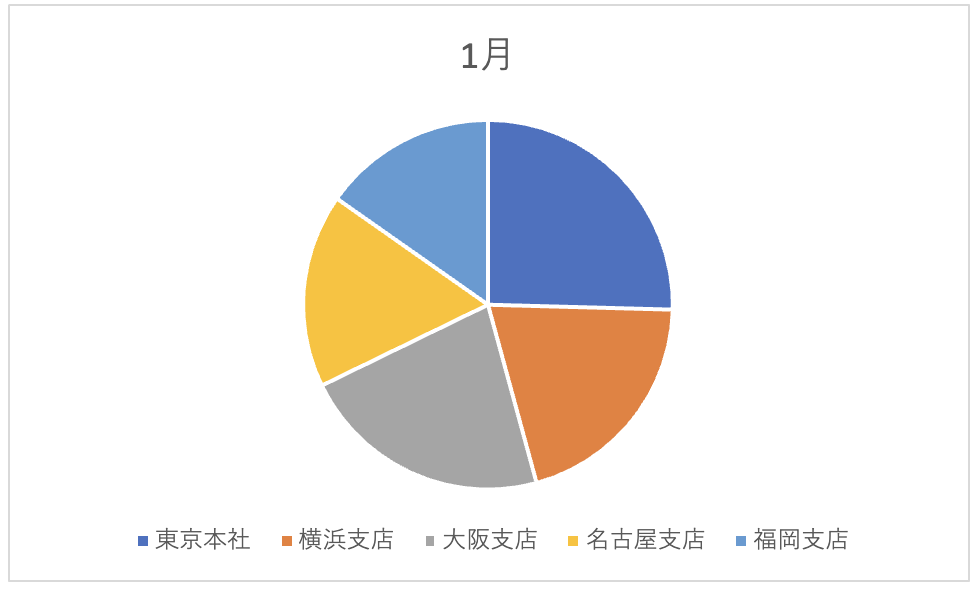
こんなカンジになりました。
割合なんて一切計算していないのに、勝手に作ってくれて楽ですね。
おわりに
とりあえず、グラフの作り方の基本を確認しました。
ここから見映えのいいグラフにするにはどうしたらいいか、複雑なデータの場合はどうすればいいか、なんてことはまた別記事にて。