
さて、前の記事では棒グラフ・折れ線グラフ・円グラフの作成方法を見ました。

どのグラフも、グラフにしたいデータのセルを選択して、「挿入」のグラフから作成したいグラフを選ぶだけでしたね。
しかし、そのままだと「ちょっと見映えがな〜」となるモノが多いと思いますので、今回はグラフにはどんな要素があって、どんな風に弄れるのかを見てみましょう。
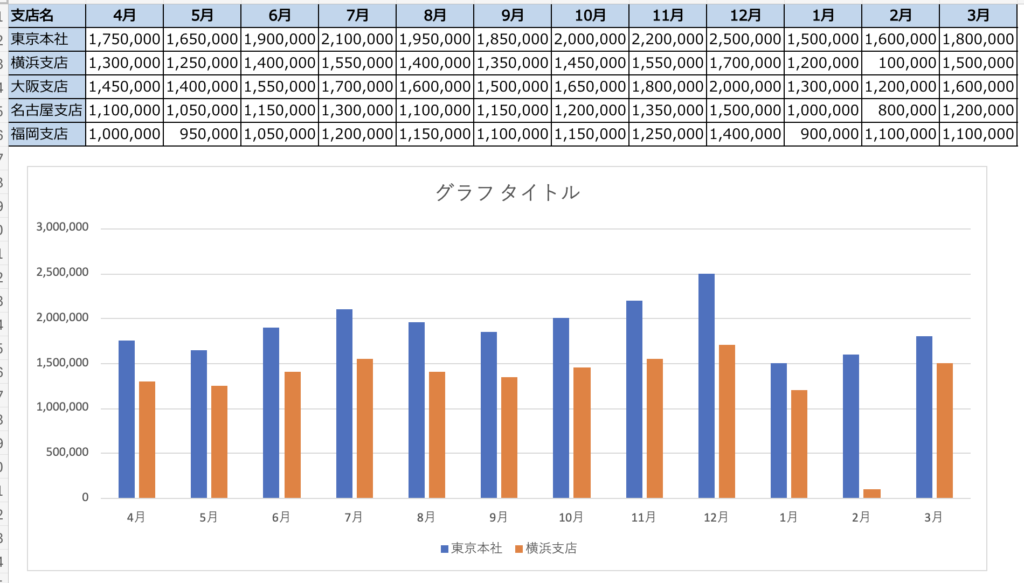
前回使ったダミーデータが面白くなかったので(1月と2月の数値が同じ、とか…)新たなデータを作りました。というか、AIに作ってもらいました。
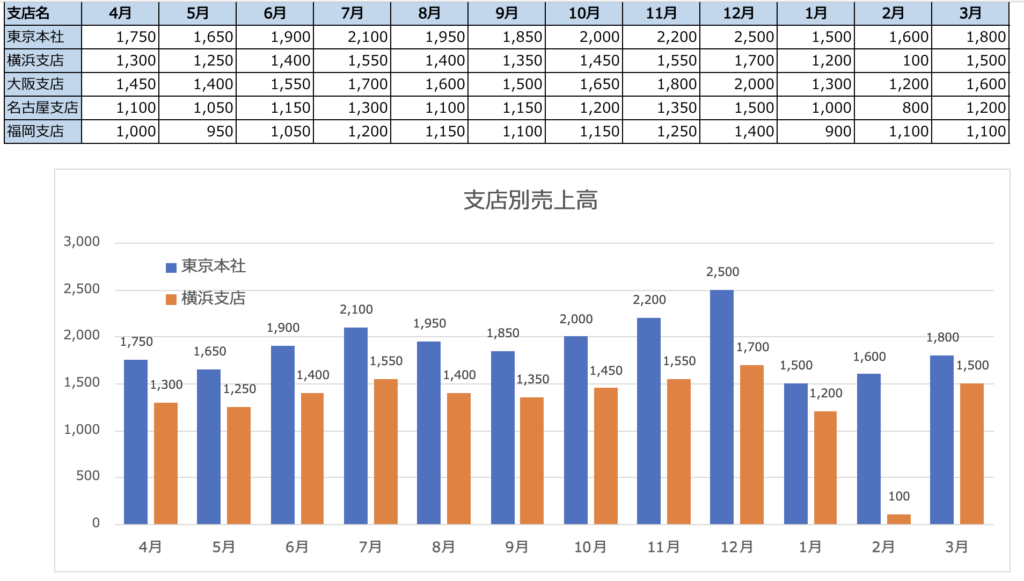
それを元に縦棒グラフにしたのが、次の画像です。
フォント
そもそもグラフに使われている文字が気に入らん!
てときは、グラフエリア(グラフの外枠)を選択して、「ホーム」タブのフォントから好きな書体を選びましょう。
デスクトップアプリ版だとこれで一気にフォントが変更できるのですが、web版だと無理っぽいですね。これだからweb版は。
グラフタイトル
気を取り直して、グラフタイトルについて。
上の画像だと「グラフタイトル」となっている箇所です。そのままです。
タイトルの箇所をダブルクリックすると文字列が変更できるので、好きなタイトルに変更しましょう。
ついでにフォントサイズなんかも弄ってしまえ。
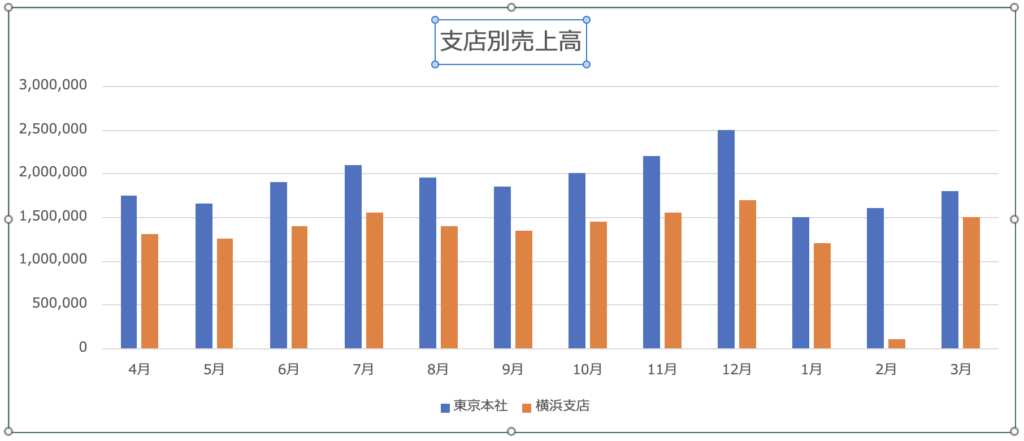
グラフのあれこれを弄るときは、グラフエリアを選択すると出現する「グラフ」タブが便利です。

書式設定はもちろん、ラベルや軸の調整、データ範囲の変更、グラフの変更などもここからやれます。
グラフタイトルについては、アプリ版だと手打ちではなく、セルの引用からでも可能です。
元データの表にタイトルをつけていれば、そのタイトルが入っているセルをグラフタイトルとして指定してやると、そのままグラフタイトルとして使ってくれます。
微妙に修正するときに一気に直してくれるので楽ですが、グラフサイズに対して適切な長さや表記のタイトルかというと微妙なときもあるので、手放しに便利といえるかどうかは、ちょっと。
…そしてweb版はそもそもこの機能がないようで、それはそれで「全部のグラフタイトルを手打ちさせる気かよ💢」とイラッとします。
web版は大量データをガシガシ処理するのを想定していないんでしょうな。
凡例
例のグラフでは「東京本社」「横浜支店」と書かれている箇所です。
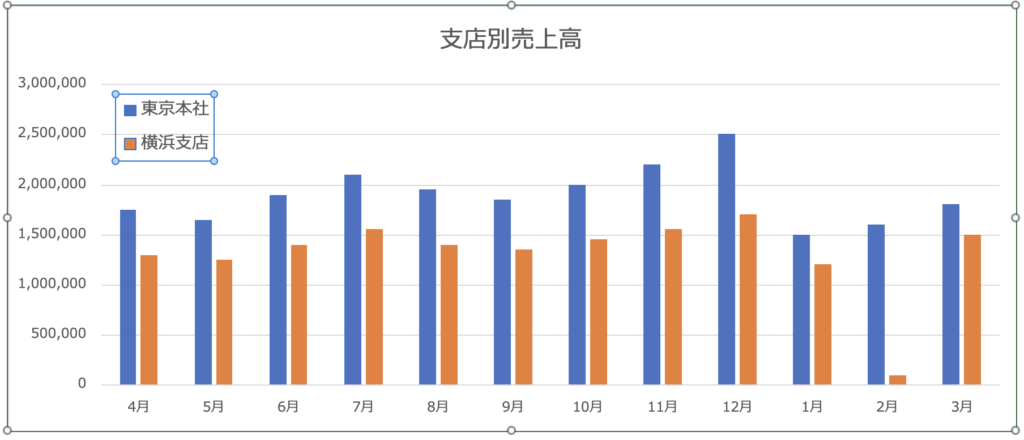
グラフの書式設定から位置を弄れますし、自分で好きな箇所にぐいーんと移動させることもできます。
上の画像のようにグラフと重ねることも可能。
凡例を別の箇所で示しているからグラフ内には不要ということであれば、消しちゃうこともできます。
縦軸
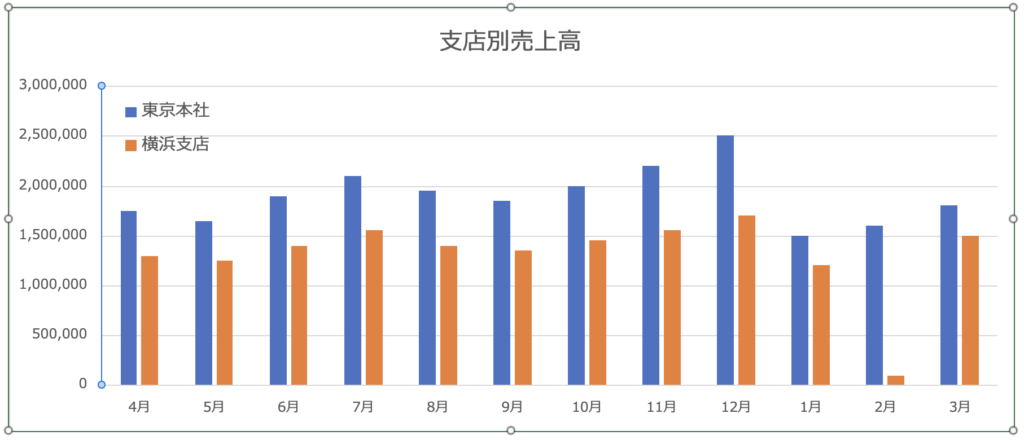
教科書的にはY軸ってヤツですね。
Excelでは素直に「縦軸」というのでわかりやすいです。
数値の桁数を調整
これ、縦軸のラベル(数値や文字列の箇所)の桁数が多いので見づらいです。
そんなときは、グラフのオプションから軸の単位を変更してしまいましょう。千や百万の単位にすると、見やすくなるグラフが多いと思います。
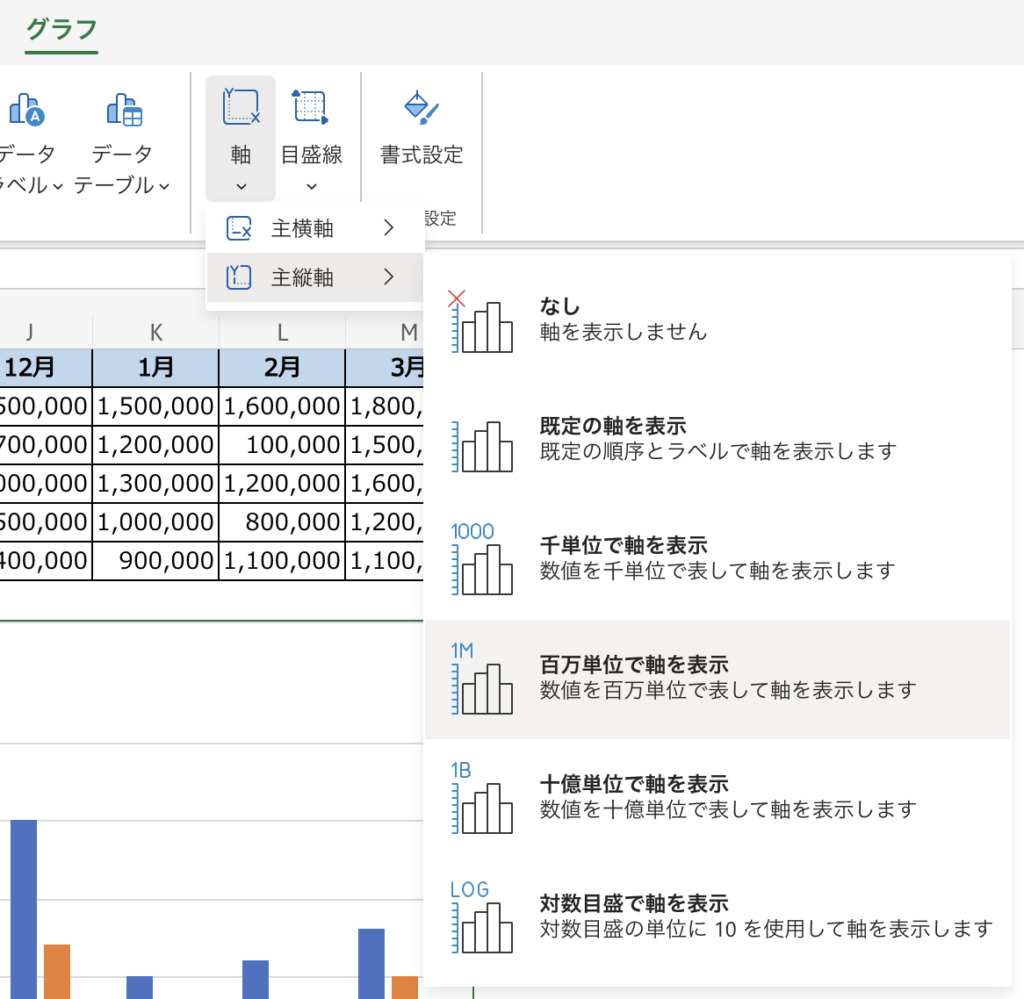
千単位にすると、こんなカンジ。
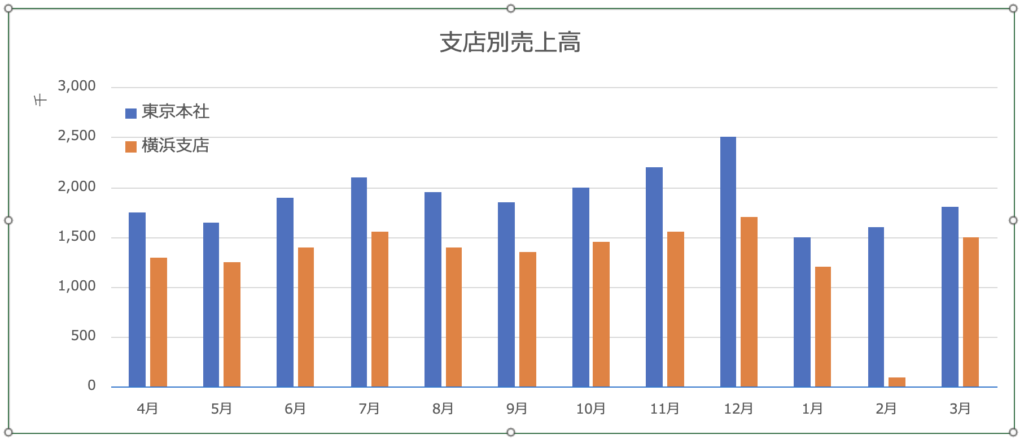
おお、なんだこのラベルの向きは。
Excel、そもそも日本語仕様じゃないのでこんな風になっちゃうんですよね。
ワタシ、こういう表示になるのが嫌なので、軸の書式変更から直接千とか百万とかの単位に切り替えちゃいます。
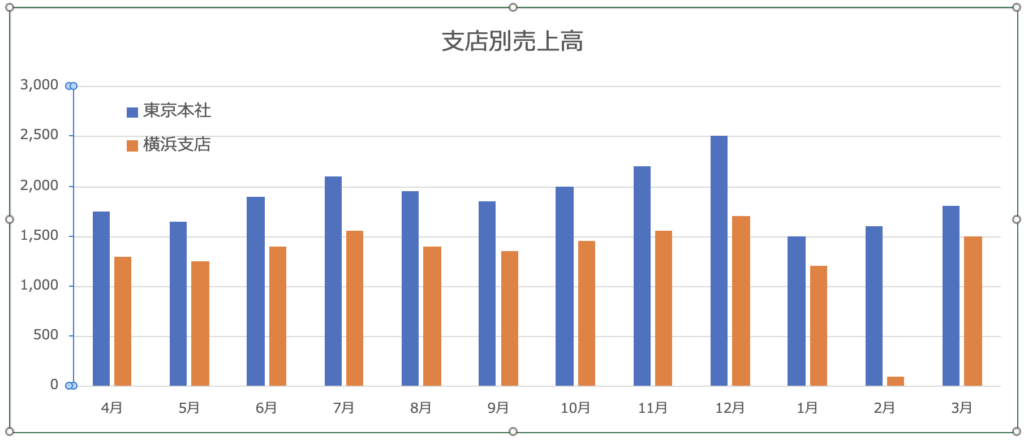
縦軸の書式設定の中から、軸の番号の表示形式を指定する箇所を探してください。
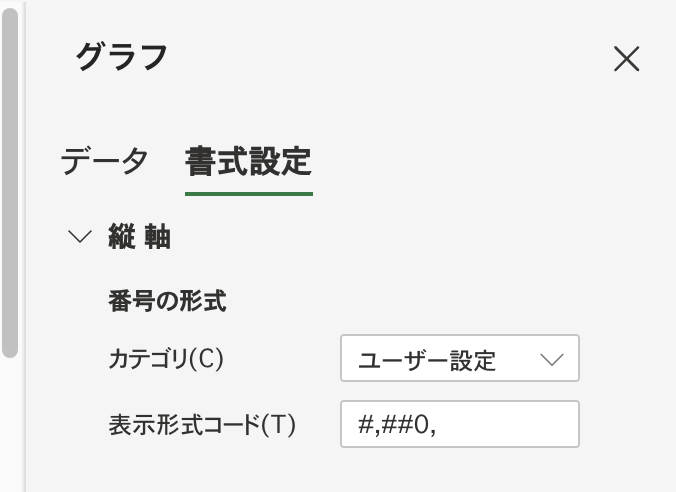
その中で、ユーザー設定で次のように指定してやると千単位になります。
桁数の大きい数字を略して表示する方法
ユーザー設定で次の通り指定
千単位 :#,##0,
百万単位:#,##0,,
表示形式の#は、数字を意味します。
「#,##0」だと一の位から表示するけれど、最後にカンマをひとつつけると千(1,000 とカンマをひとつ使う桁ということなんでしょうな)、カンマを2つにすると百万(1,000,000)となります。
これはグラフに限った話ではなく、Excel全般で使えます。
桁数の多い数字を扱う人にとっては頻出なので、自由自在に操れるようになってください。
どういう設定をすればいいか忘れちゃった…となると思いますが、大丈夫。
セルの書式設定からユーザー設定を覗いてみると、デフォルトでいろいろ入っているので、触ってみて「あ、これこれ」と思い出すことができます。
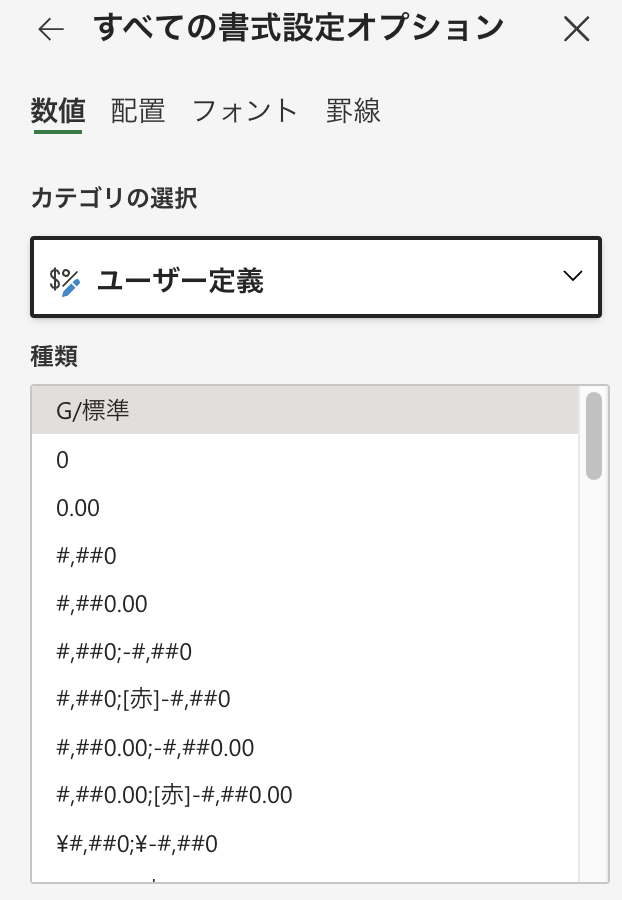
なお、上の画像にある「#,##0;[赤]-#,##0」みたいに間に「;」が入っているのは、「;の後は、マイナスはこういう表示だよ」と指定するパターンです。
[赤]は文字の色なので、「#,##0;[赤]-#,##0」の場合は「マイナスの数字は赤字で「-」をつけてね」という設定です。
この辺の設定は、マイナス記号を「▲」や「△」にしたり、文字の色を変えたりと、あれこれカスタマイズする機会が多いと思うのでいろいろ触って遊んでみてください。
目盛線の調整
縦軸に応じて、グラフ内に横線(目盛線)が引かれます。
これも軸の書式設定で間隔を調整したり消したりすることができます。
ワタシは消しちゃうことが多いかな…。
数字があれこれと込み入ったグラフになると線が邪魔になるので。
横軸
教科書的に言うところのX軸です。
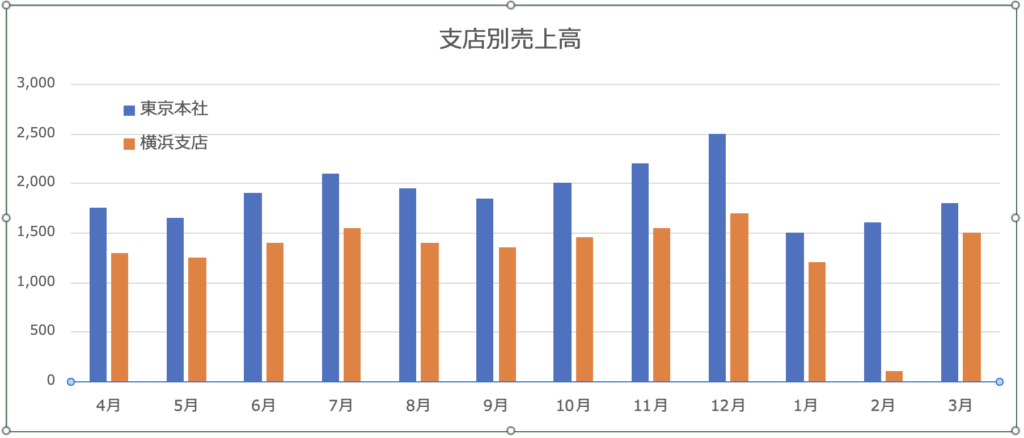
これも縦軸と同じように書式設定でいろいろ弄れます。
データ要素の間隔・重なり
棒の太さが気に入らんわーってときは、要素の間隔や重なりを調整してみてください。
アプリ版だと「データ系列の書式設定」から「系列のオプション」で、棒の太さや隣との間隔をいろいろ弄れます。
が、web版だとそこまで細かくは設定できないようで…。
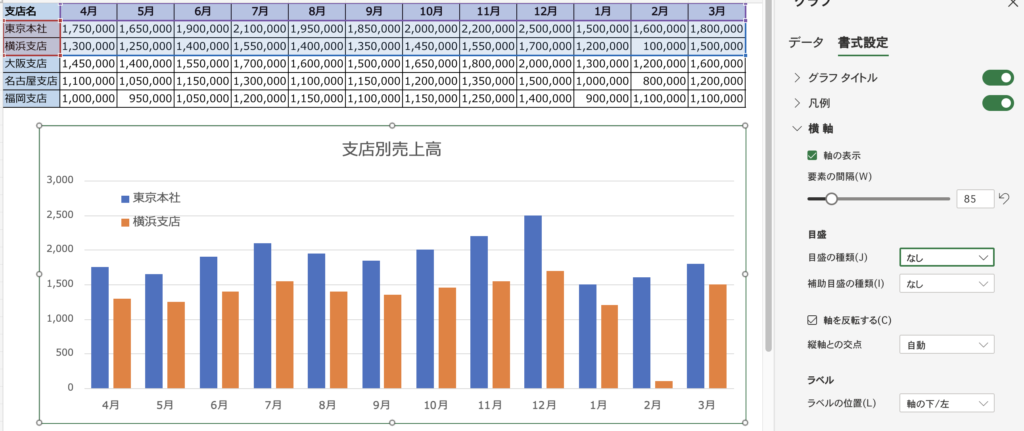
グラフを見やすくするときに、間隔や重なりって重要なんですけどね…。
データラベル
単純な傾向だけ見たいってときには細かい数値ナシで目盛線だけあればいいってなりますが、細かい数値をねちねちねちねち見たいときはデータラベルを追加することをオススメします。
「データラベル」から数値を表示させたい場所を選んでやると、この通りねちねち表示されます。
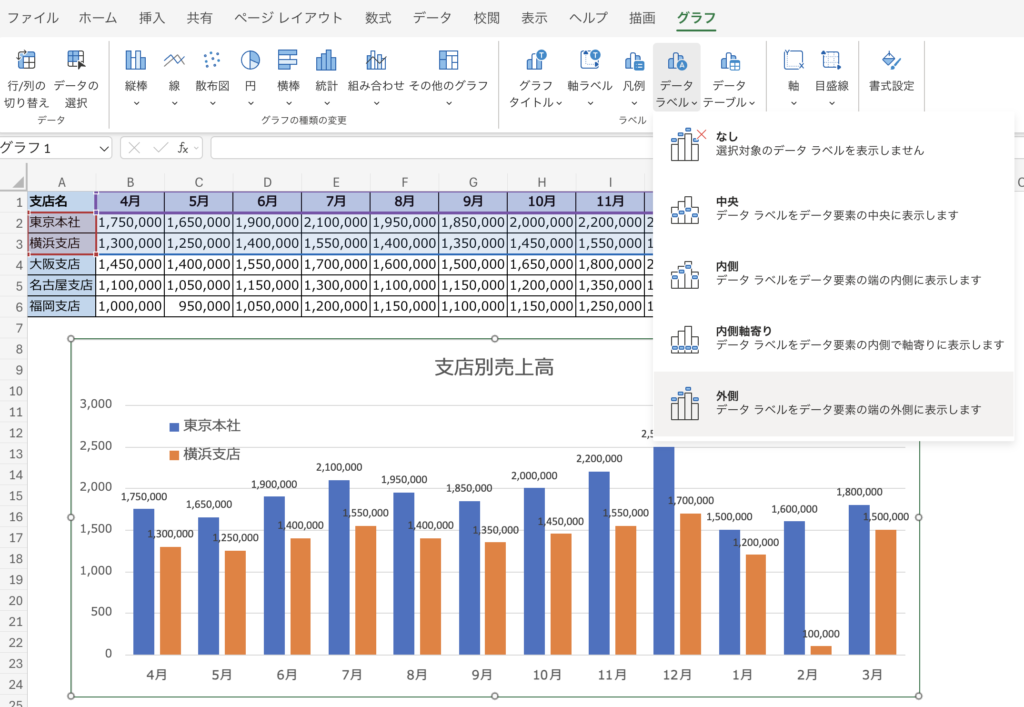
この鬱陶しいラベルの桁数、軸の表示形式と同じくユーザー設定してやれ…と思ったら、web版はラベルごとの書式のユーザー設定はできないんですね。なんでよ💢!
仕方ないので、元のデータの桁を下げて作り直しました(軸の書式設定も「シートにリンク」に戻す)。web版、使えないな💢
データ範囲の変更
東京本社と横浜支店だけのグラフを作ったけれど、ほかの支社も含めたいな。
となったら、元データの範囲の端っこをつかんでズルズルッと広げてやればOKです。
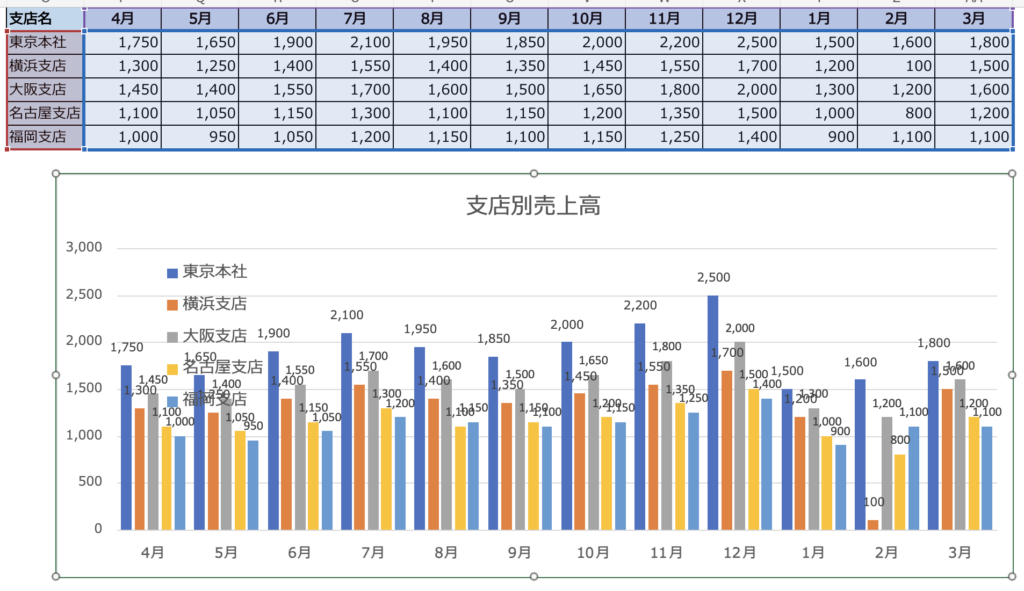
ほかの支社も含まれました。
見やすいかどうかは、また別の問題だけどね!
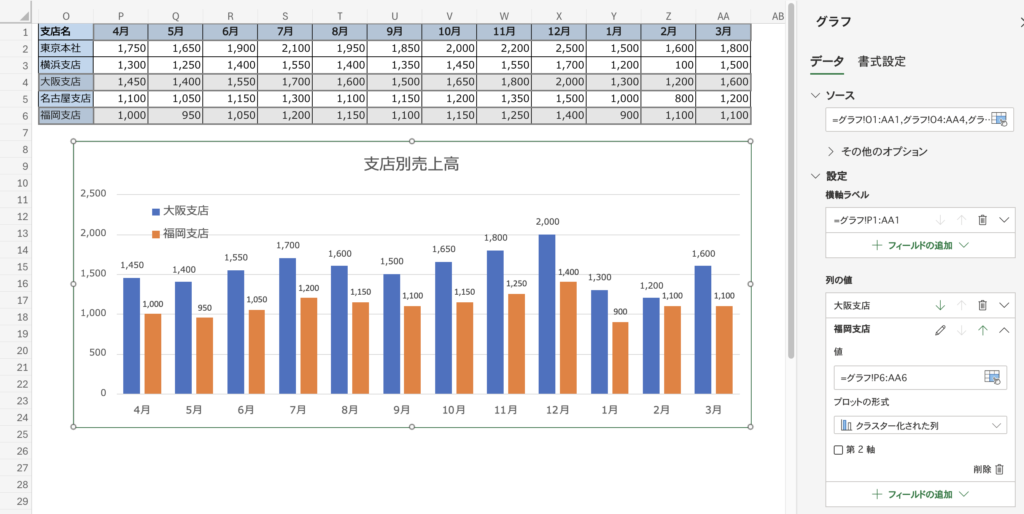
いやいや、大阪支店と福岡支店だけ比較したいんだよね。
と、データが飛び飛びの場合は、データ範囲をセルで指定する方が楽かと思います。
データ種類の変更
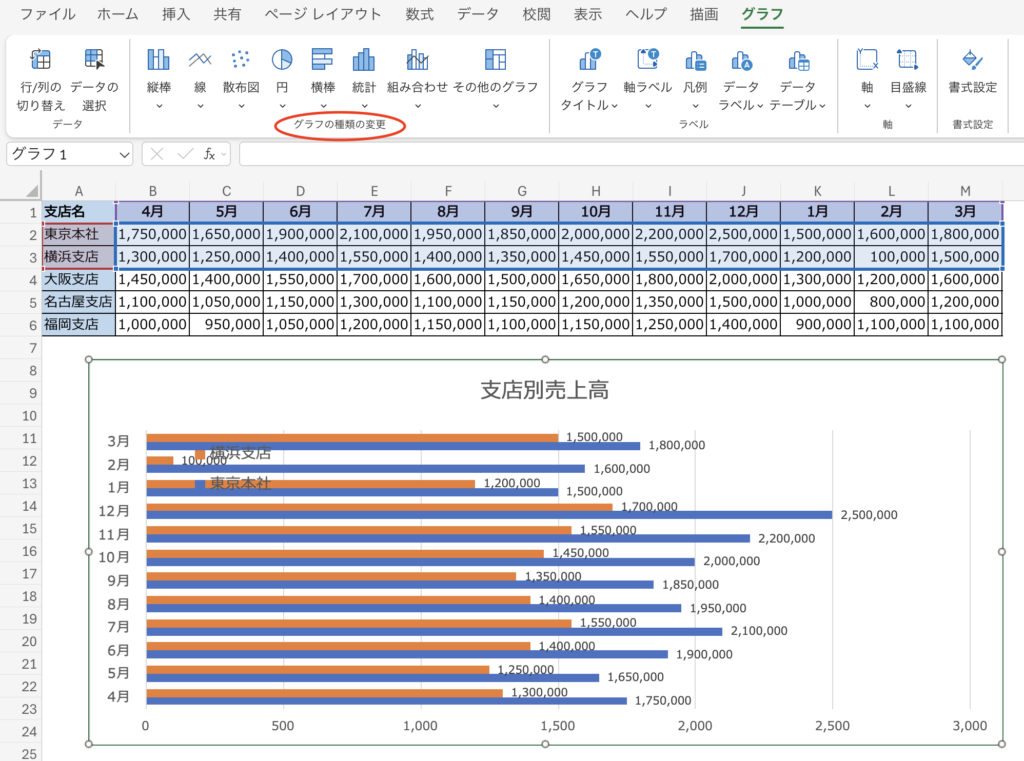
やっぱ別のグラフで作りたいや。
と気分が変わったときもご安心を。
変更したいグラフを選択してから「グラフの種類の変更」で好きなグラフに変えるだけです。
見やすいかどうかは、また別の問題だけどね!
おわりに
グラフにいろいろ種類はあれど、タイトルや凡例、軸やラベルといった要素は共通です。
どこをどう触るとどんな変化になるのか、いろいろ試してみてください。