さて、グラフを作れるようになってみると、「あれもこれもグラフに盛り込みたい!」なんてシーンに遭遇すると思います。
というわけで、今回は複合グラフの作成方法です。
売上高のグラフに、営業利益率も追加したい
グラフの要素をいろいろ確認したときに、売上高の棒グラフを作成しました。
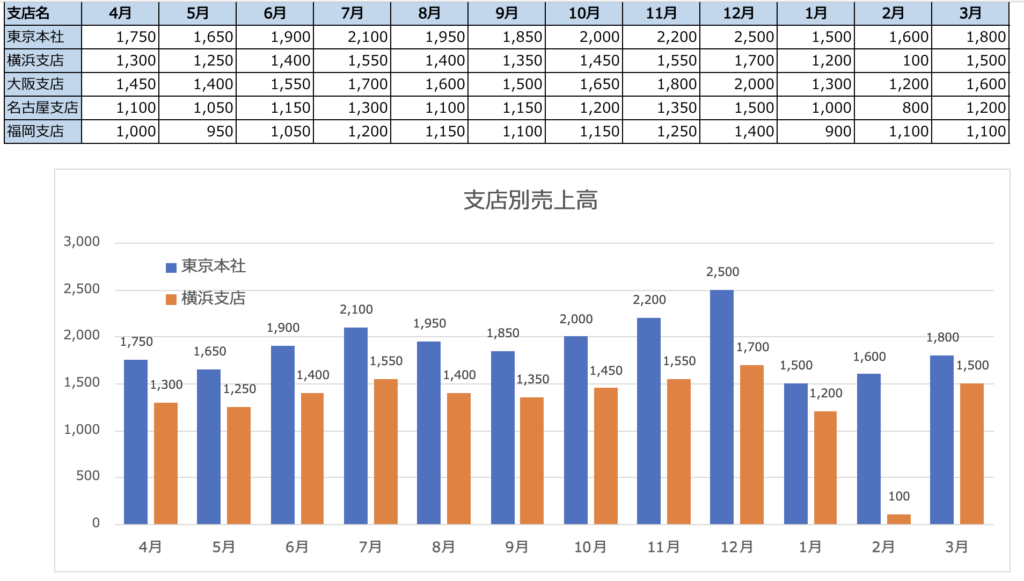

これだとちょっと煩雑になるので、第一四半期の4月から6月だけ取り出して、ここに利益率の推移も追加してみましょう。
あ、web版だと制約が多いのでデスクトップアプリ版で作成し直してみました。
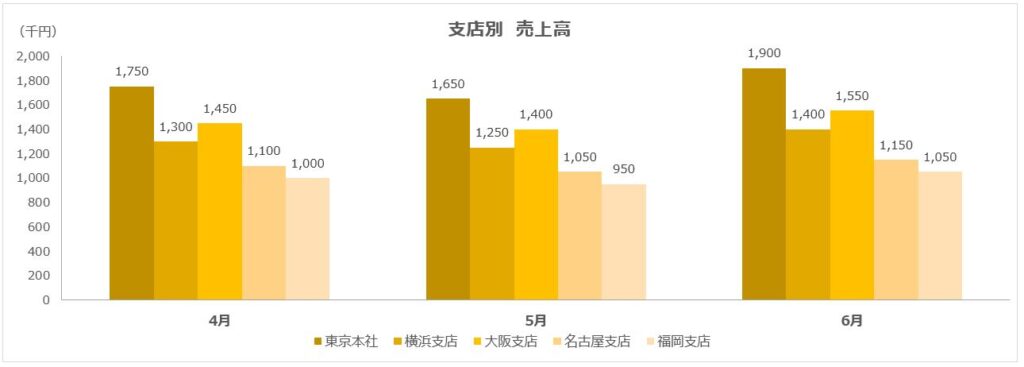
Excelが自動で作ってくれるグラフから何を変更するとこうなるかというと、弄った箇所はこんなカンジです。
- グラフタイトルを打ち直し
- グラフエリアのフォントを変更
- 要素に応じてフォントのサイズや太字・細字を変更
- 縦軸タイトルを(千円)にして、横書きにして位置調整
- 要素の間隔や重なりを調整
- 棒グラフにラベルを追加
- 縦軸とデータラベルの桁数を千単位に変更
- カラーリングを変更
慣れるとこの辺りの調整は流れるようにできるのですが、一度作ったグラフって使い回すので、イチから作ることってあまりないかもしれません。
なので日頃の微調整で弄らない部分は「あれ、どうやるんだっけなー」となりますね。
で、ここにテキトーに作った営業利益率の折れ線グラフを追加してみますが。
売上高と営業利益率を並べて見るニーズがあるかどうかは、また別の問題。
売上高と利益率がありゃ営業利益は算出できますけど、数字があるなら見る人間に計算させずに表記しとけやと思いますし。
営業利益の実額と利益率を並べておくのが定番スタイルとは思いますが、そこに売上高もブッ込もうとするとグラフが煩雑になりますし。
というわけで、今回やる作業はグラフの作り方の単なるデモンストレーションということで、本当に必要なグラフというわけじゃないよということはご承知おきください。
また、営業利益率をなぜ折れ線グラフで表現するかといいますと、率を棒グラフにすると「…棒??」と違和感があるのです。慣習かねえ。
複合グラフの最初の一歩は、グラフの種類の変更
データの良し悪しはおいといて、とりあえず作業のハナシをしましょう。
売上高と同じように月別の利益率データも用意します。
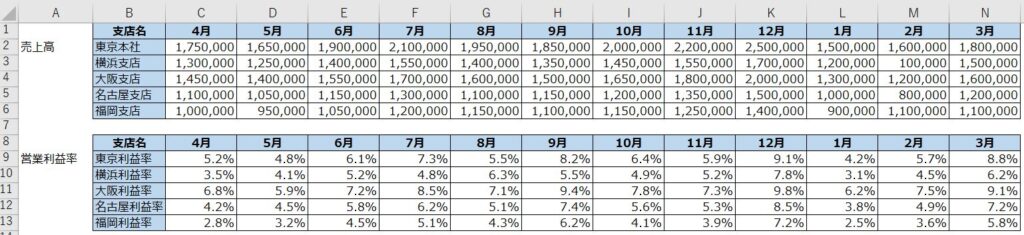
んで、さっき作った売上高のグラフを選択して、「グラフの種類の変更」から「組み合わせ」を選んでください。
ここから棒と折れ線が入り混じったグラフが作成できます。
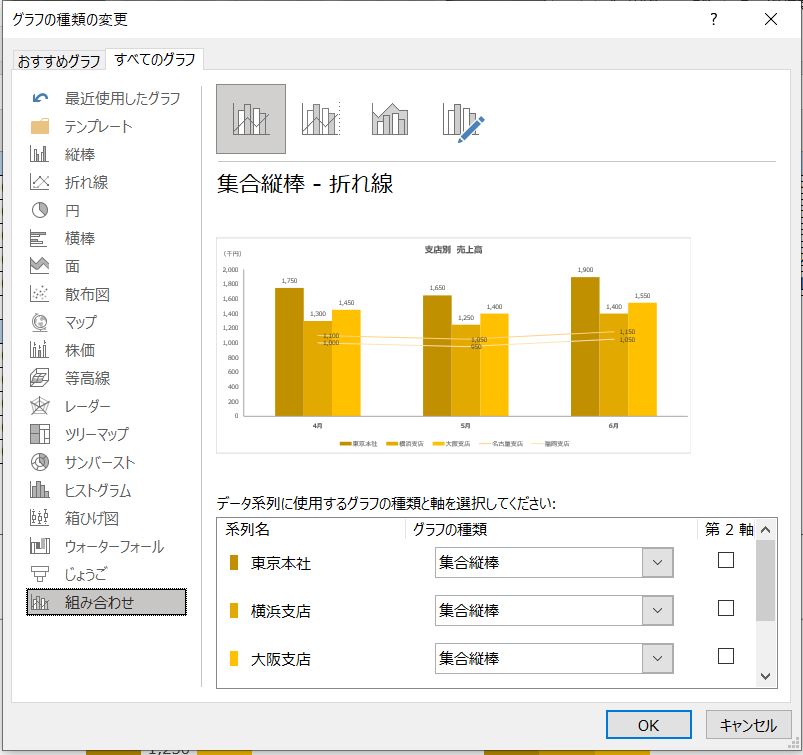
が、このままだと利益率のデータを含んでいないので、なんか思うようなスタイルにはなりません。
というわけで、元のグラフに利益率のデータを突っ込んでいきましょう。
データの追加は、グラフを選択して「データの選択」をぽちっとやるとこんな風に出てきます。
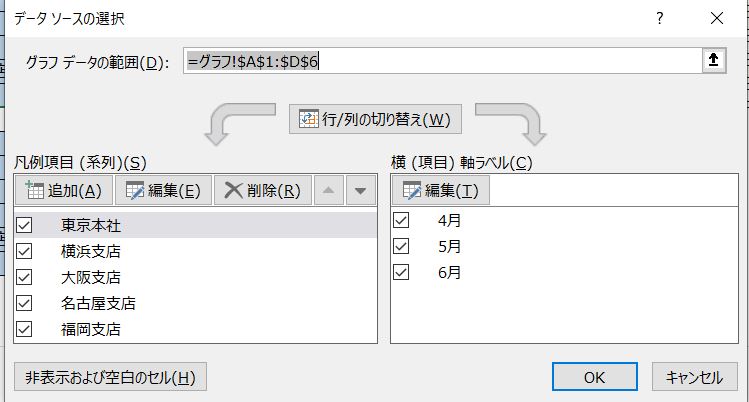
今回は営業利益率という系列を追加したいので、左側のボックスの「追加」を選択し、項目名と系列データを指定します。
とりあえず東京本社の営業利益率を追加して「OK」して、先程と同じように「グラフの種類の変更」から「組み合わせ」を見ると、系列がひとつ増えています(すみません、下の画像は系列名を「営業利益率」に変更する前のモノで、わかりづらくなっています)。
増えた系列に対して、グラフの種類を好きな折れ線グラフに変更し、第2軸にチェックを入れてください。
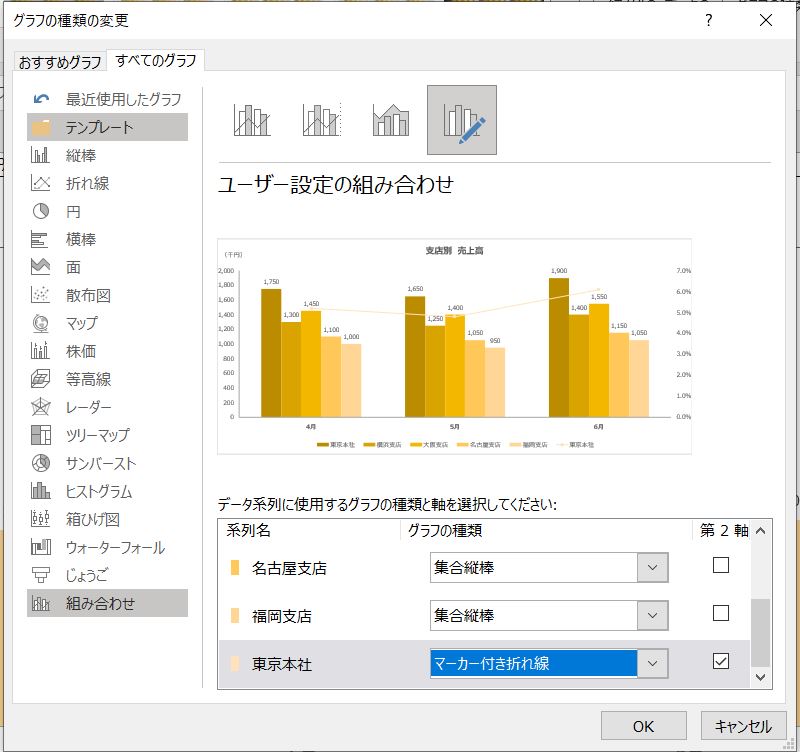
そうすると、こんなグラフになります。
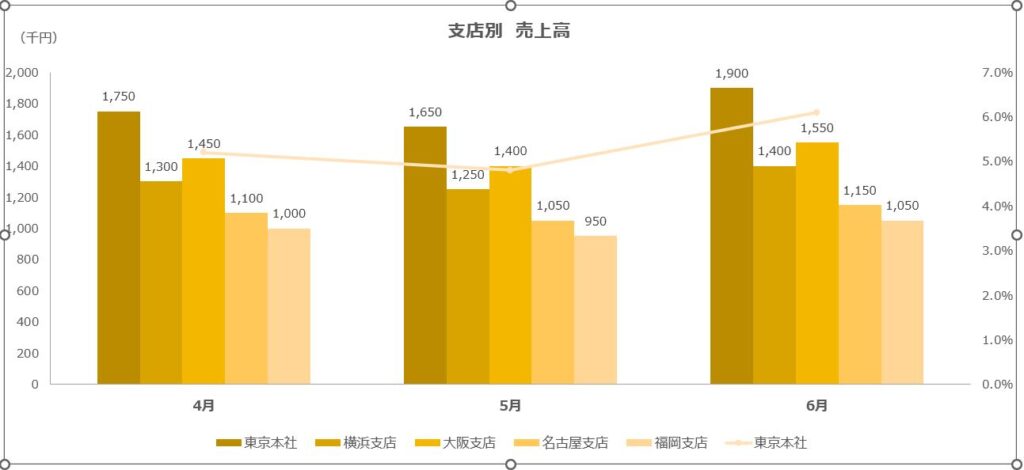
第2軸というのは、右側の縦軸です。
左側の「千円」の軸とは全然別のデータを指定できるので、それで複合グラフを作成することが可能なのです。
でも軸を簡単に増やせるのはここまでで、3軸を組み合わせようとすると、Excelの設定でぽちぽちってわけにはいかないです。
どうするかというと、2つのグラフを作成しておいて、ひとつのグラフの背景を透明にして2つを重ねる…みたいなトリッキーなやり方になります。
面倒くさいので、3軸のグラフを作ってほしいと言われたときは「えぇっ、そんなのできませんよ!」とシレッと拒否します。
3軸グラフのことは一旦忘れて、ほかの支店の営業利益率も系列をどんどん追加していきましょう。
軸の範囲を調整して、見やすく整える
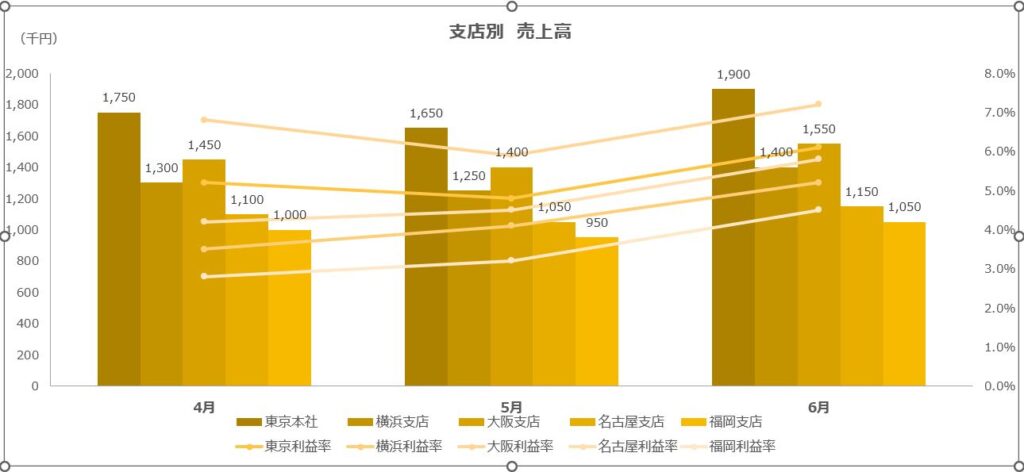
これだと棒と折れ線が重なって見づらいので、調整します。
調整後のグラフがこちら。
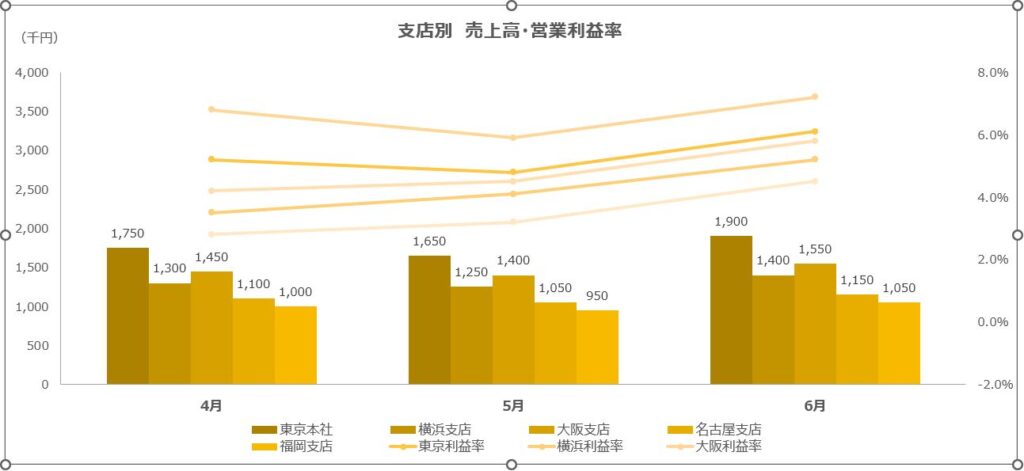
何をやったかというと、こんなカンジ。
- 第1軸の最大値を大きくする(グラフの上部に余白を作るため)
- 第2軸の最小値を小さくする(折れ線グラフを上の方に寄せるため)
完全に見映えだけのハナシですね。
でもこうやって軸を恣意的に調整するのはグラフあるあるですので(倫理的に許される範囲で)試してみてください。
こうして見ると第1軸と第2軸それぞれが横軸と交わっているのがゼロにならなくなってしまうので、気持ち悪いです。
気持ち悪いなら第2軸のラベルを消せばいいじゃん! と細工したのがこちら。
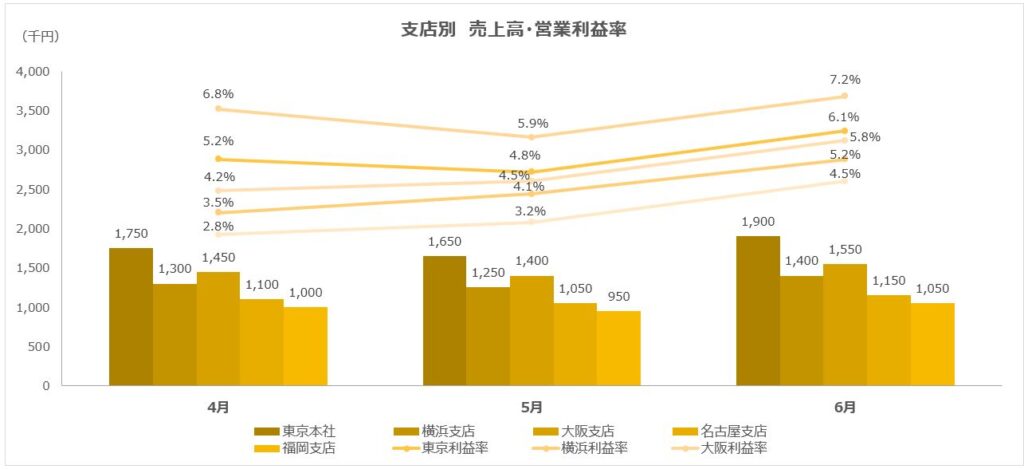
軸のラベルを消すと何がなんだかわからなくなるので、営業利益率もデータラベルを追加しました。
見づらいですね〜。
やたらと系列が多いグラフに満遍なくデータラベルを追加するのは、こういう目に遭うのでオススメしません。
ワントーンだと視認性が悪いので、カラーリングを再調整しました。
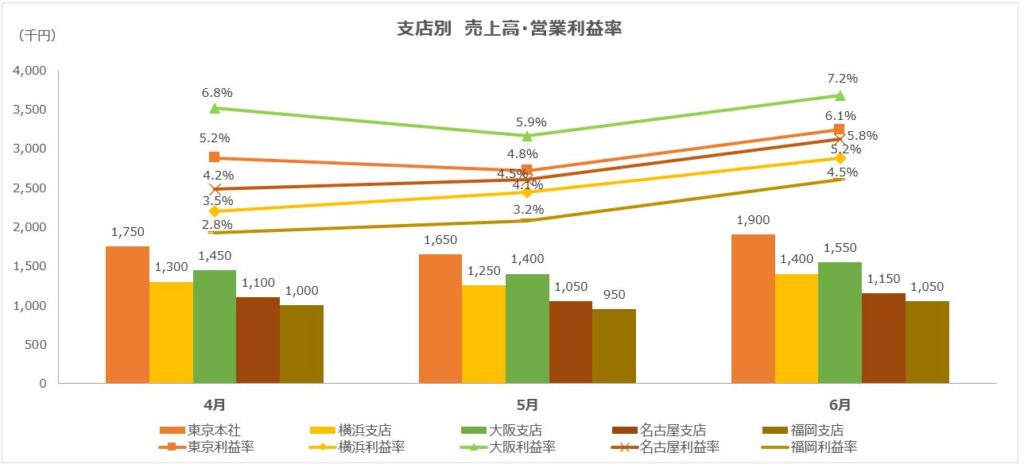
Excelにはカラーパレットがいくつか用意されているので、好きなモノに切り替えればパッと変更できます。
が、上のグラフの例だと棒で5つ、折れ線で5つと、計10個の系列のグラフと認識されて、10色使用されてしまいます。
それはそれで見づらいので、折れ線グラフの方は棒グラフに合わせてハンドで色を変更し、ついでにマーカーの種類も変えてみました。
…それでもデータラベルのごちゃっと感がダメダメですが。
Microsoftはさあ! AIの前にこの辺を自動化してよ!
系列をやたらめったら増やしたり、データラベルをもりもりに表示させたり、そういう良くないグラフを作るワタシが悪いんですよ。
ええ、それは重々承知してますよ。
だがしかし!
パッと作っただけで「データラベルがカッコいいサイズで、重なりもなく、見やすく出力される」という機能がExcelに実装される日は来ないんですかね!
ちまちまちまちまとデータラベルの位置やサイズを微調整しながら、そんな日が来るのをずっと待っているんですけどね!
おわりに
- グラフデータの系列の追加方法
- 複合グラフを作成するときは「グラフの種類の変更」から
- 見やすくするための軸の調整
昔はPowerPointのグラフ機能がアホだったので細かい調整ができず、Excelで作成してから画像を貼り付けるみたいな作業が必要でした。
今はPowerPointもExcelと同じようにグラフを弄れるので、パワポ職人となるためにもいいカンジのグラフを作成できるようになってください。
もっとも、PowerBIとか別のアプリのグラフではまた別のコツが必要になるので、やっぱり早いところ「自動でいいカンジのグラフ出力」ができる未来を待望します…。